
想让电脑在某个时间点或者一段时间后自己关机,其实非常简单,完全不需要下载任何专门的软件,用电脑自带的工具就能轻松搞定,这个功能特别实用,比如当你下载一个大文件需要很长时间,但你又要出门或者睡觉了,就可以设置让电脑在下载完成后自动关机;或者你晚上喜欢听着音乐或播客入睡,也可以设置一个定时,让电脑在播放一两个小时后自动关闭,既省电又不用担心。
最直接、最常用的方法就是使用Windows系统里的“任务计划程序”,这个工具就像是一个藏在电脑里的智能小管家,你可以命令它在特定的时间做特定的事,比如运行关机程序,下面我就一步步教你怎么设置。
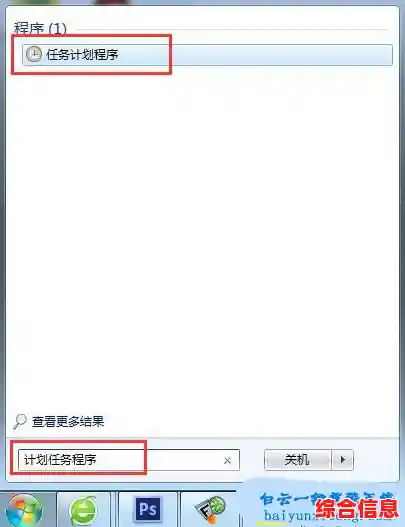
你需要打开这个“小管家”,点击屏幕左下角的“开始”菜单,在搜索框里输入“任务计划程序”,然后点击打开它,打开后,你会看到一个界面,别被它看起来有点复杂的样子吓到,我们只需要关注几个关键步骤,在右侧的“操作”栏里,找到并点击“创建基本任务...”,这样就会弹出一个简单的向导窗口,跟着向导走就行了。
第一步,给这个任务起个名字和简单描述,你可以起名叫“每晚自动关机”,描述可以写“晚上11点自动关闭电脑”,这样以后你一看就知道这个任务是干什么的,然后点击“下一步”。
第二步,选择触发时间,也就是什么时候执行这个任务,这里有每天、每周、每月等多种选择,如果你希望每天都在这个时间关机,就选“每天”;如果只是某一天,就选“一次”,我们以“每天”为例,选好后点“下一步”。
第三步,设置具体的关机时间,你可以设定关机的具体日期和时间,把时间设置为“23:00:00”,也就是晚上11点,下方的“每天,每隔1天发生一次”通常保持默认就行,再点“下一步”。
第四步,选择要执行的操作,这里我们肯定要选“启动程序”,因为关机其实就是运行一个特定的程序,继续“下一步”。
第五步,也是最关键的一步,就是告诉电脑要运行哪个程序,在“程序或脚本”那个框里,输入“shutdown”,然后在“添加参数(可选)”那个框里,输入“-s -f”,这里的“-s”就是关机的意思,“-f”是强制关闭所有正在运行的程序,避免因为某个程序卡住导致关不了机,你可以只输入“-s”,但加上“-f”会更保险,然后点“下一步”。
你会看到一个摘要页面,检查一下你设置的时间、任务名称和操作命令对不对,如果确认无误,就点击“完成”,这样,你的自动关机任务就设置好了,从设定的时间开始,电脑每天都会准时执行关机命令,在关机前一两分钟,系统会弹出一个提示框,告诉你电脑即将关闭,给你一个保存工作的时间。
如果你设置的这个任务以后不想用了,也很容易删除,重新打开“任务计划程序”,在左侧栏找到“任务计划程序库”,在中间的主窗口里找到你刚才创建的那个任务(每晚自动关机”),右键点击它,选择“删除”就可以了。
除了用“任务计划程序”这种可以长期重复的方法,还有一个更简单快捷的临时方法,就是使用“运行”命令,这个方法适合只使用一次的场景,你只需要同时按下键盘上的“Win + R”键,打开“运行”对话框,然后输入命令,你想让电脑在60分钟后关机,就输入“shutdown -s -t 3600”,这里的“-t”后面跟的数字就是时间,单位是秒,3600秒就是60分钟,你可以根据自己的需要计算秒数,比如半小时就是1800秒,两小时就是7200秒,输入命令后按回车,系统右下角会立刻弹出提示,告诉你电脑将在多少时间后关机。
如果你临时改变主意,不想关机了,也很简单,再次打开“运行”对话框(Win + R),输入“shutdown -a”然后回车,之前设置的关机计划就会被取消,提示框也会消失。
对于苹果电脑(Mac)用户,设置方法也类似,你可以使用系统自带的“节能”设置,点击屏幕左上角的苹果图标,进入“系统偏好设置”,找到“节能”并打开,在节能设置窗口中,右下角有一个“定时...”按钮,点击它,然后会弹出一个窗口,勾选“启动或唤醒”选项,在第二个下拉菜单中选择“关机”,然后设置你希望关机的时间和日期(比如每个工作日的晚上11点),设置好后点“确定”就可以了。
无论是Windows电脑还是Mac电脑,设置自动关机都是一个非常方便实用的功能,通过简单的几步设置,就能让电脑更智能地为你服务,帮你节省时间和电力,养成良好的电脑使用习惯,希望这些详细的步骤能帮助你轻松搞定电脑的自动关机设置。