
详解Win11系统C盘文件备份的实用方法与步骤

贯明远 1 2025-12-03 19:30:47

你得明白为什么要备份C盘,C盘就像是电脑的心脏和大脑合二为一的地方,它里面不仅装着Windows 11这个操作系统本身,还装着你自己创建的大部分重要文件,比如放在“桌面”、“文档”、“图片”、“下载”这些文件夹里的所有东西,还有你安装的各种软件的设置和存档,万一哪天电脑突然崩溃了,中了病毒,或者你不小心删错了东西,甚至硬盘坏了,如果没有备份,这些重要的东西可能就永远找不回来了,定期给C盘做备份,就像是给重要的东西买了一份保险,能让你在遇到麻烦时心里不慌。

备份C盘,我们主要关注两个地方:一是你自己的个人文件,二是整个系统,下面我就分别详细说说怎么操作。

第一部分:备份你的个人重要文件(最简单、最常用)

这个方法的目标是把那些对你来说独一无二、丢了就没办法的文件单独拷贝出来,比如你的照片、工作文档、学习资料等。

步骤1:弄清楚要备份什么 打开你的C盘,你会发现里面有几个以你电脑用户名命名的文件夹,桌面”、“文档”、“图片”、“音乐”、“视频”,你平时直接保存在桌面上的文件,其实就躺在C盘里,这些文件夹是备份的重中之重,如果你有习惯把文件保存在其他位置,也要一并记住。
详解Win11系统C盘文件备份的实用方法与步骤

步骤2:选择合适的备份工具 你不需要什么高深的软件,Windows自带的功能就很好用,我们这里用“文件历史记录”。

  • 开启文件历史记录:
    • 点击屏幕左下角的“开始”按钮,然后点那个齿轮形状的“设置”。
    • 在设置里,找到并点击“更新和安全”(在Win11最新版里可能是“隐私和安全性”下的“备份”选项)。
    • 你会看到“使用文件历史记录进行备份”的选项,点进去。

步骤3:设置备份盘

  • 你需要一个移动硬盘或者一个大容量的U盘,把它插到电脑上,然后在“文件历史记录”的设置里,点击“添加驱动器”,选择你刚插上的那个移动硬盘或U盘,这样系统就知道要把文件备份到哪里去了。

步骤4:选择要备份的文件夹

  • 系统默认会备份“桌面”、“文档”、“图片”等库文件夹,如果你想增加或减少备份的文件夹,可以点击“更多选项”。
  • 在“备份这些文件夹”下面,你可以看到当前要备份的列表,点击“添加文件夹”可以把其他重要文件夹加进来,如果有些文件夹你觉得不重要,可以选中后点击“删除”把它从备份列表里去掉。

步骤5:开始备份和设置自动备份

详解Win11系统C盘文件备份的实用方法与步骤

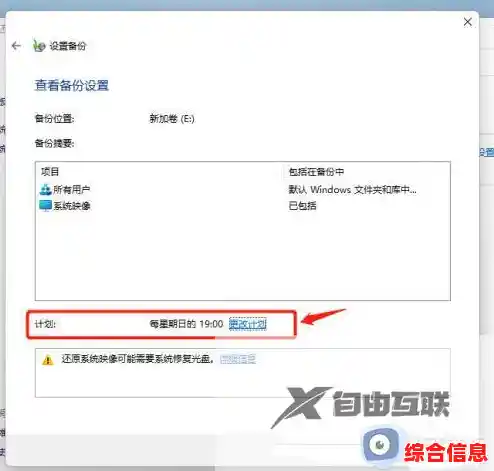
  • 在“更多选项”里,你还可以设置自动备份的频率,比如每隔一小时、每天等,还可以设置保存备份的时间长度。
  • 设置好之后,你可以点击“立即备份”按钮,系统就会开始第一次完整的备份,之后,只要你连接着那个备份盘,它就会按照你设定的时间自动帮你备份新增加或修改过的文件。

这个方法的好处是专注于你的个人文件,备份速度快,恢复起来也方便,但它不备份操作系统本身和安装的软件。

第二部分:给整个C盘拍张“快照”(系统映像备份)

这个方法就像是给整个C盘,包括Windows系统、所有程序、设置和你的文件,拍一张完整的照片,当系统彻底出问题无法启动时,可以用这张“照片”把电脑恢复到拍照时一模一样的状态。

步骤1:打开系统映像备份工具
详解Win11系统C盘文件备份的实用方法与步骤

  • 还是在“设置”的“更新和安全”里的“备份”页面,往下拉,找到并点击“转到备份和还原(Windows 7)”,别担心,这个功能在Win11里依然完好可用。
  • 在打开的窗口左侧,你会看到“创建系统映像”的选项,点击它。

步骤2:选择备份位置

  • 系统会问你把备份保存在哪里,强烈建议你选择一个外接的大容量移动硬盘,你也可以选择刻录到DVD光盘(现在很少用了)或者保存到网络位置,但对大多数人来说,移动硬盘最方便。
  • 选择好你的移动硬盘,点击“下一步”。

步骤3:确认备份范围并开始

  • 系统会显示它准备备份哪些驱动器,通常它会自动选中C盘和系统保留分区,这是正确的,不要改动。
  • 确认无误后,点击“开始备份”,系统就会开始创建整个系统映像,这个过程会比较漫长,取决于你C盘里有多少东西,可能需要几十分钟到数小时,期间电脑可以正常使用,但可能会变慢一些。

步骤4:创建系统修复光盘(可选但推荐)

  • 备份完成后,系统会问你是否要创建系统修复光盘,如果你有一个空白的U盘,强烈建议创建一份,因为当电脑无法启动时,你需要用这个修复U盘来启动电脑,然后才能使用刚才创建的系统映像进行恢复,如果没有,你也可以用另一台正常电脑和微软官方工具制作一个Win11安装U盘来达到类似的目的。

重要提醒:

  • 定期更新备份: 系统映像备份不会自动更新,当你安装了新软件或系统有重大更新后,最好手动再创建一个新的系统映像,替换掉旧的。
  • 空间管理: 系统映像文件非常大,会占用你移动硬盘很多空间,请确保你的移动硬盘有足够的空闲位置。

对于日常使用,“文件历史记录” 是你的首选,它自动、轻量,能保护好你的核心文件,而对于求稳妥,希望万一系统崩溃能一键还原到之前完美状态的人来说,“系统映像备份” 是最终的保障,最理想的做法是两者结合:用文件历史记录做日常的频繁备份,每隔一两个月或者在你觉得系统状态很好的时候,做一个系统映像备份。

请记住,备份的真正价值在于恢复,在做完备份,尤其是系统映像备份后,最好能尝试一下恢复过程(比如恢复一个文件),确保你的备份是真正可用的,这样,当真正需要它的时候,你才能从容不迫,希望这些详细的步骤能帮助你保护好电脑里那些珍贵的数字资产。

上一篇:手机GPU性能天梯图:全方位评测主流显卡,帮你挑出最强芯!
下一篇:还在寻找经营与冒险并存的乐趣?潜水员戴夫》满足你对海底探索的所有幻想!
相关文章