
要搞清楚Windows 11的应用程序图标都存在哪里,首先得明白这些图标其实分好几种情况,不是简单的一个文件夹就能全部装下的,有的是系统自带的,有的是你从微软商店安装的,还有的是你自己下载的.exe程序附带的,它们存放的位置各不相同,我来给你一个个说清楚。
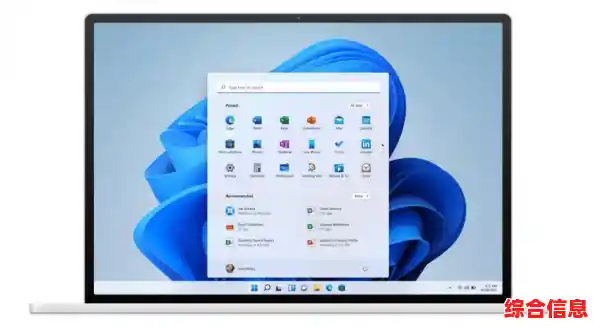
最常见的一类图标,就是你固定在任务栏或者开始菜单里的那些程序快捷方式,这些快捷方式本身其实都是一个个小小的链接文件,它们指向真正的程序在哪里,这些快捷方式文件主要存放在几个固定的文件夹里,第一个地方是“C:\Users[你的用户名]\AppData\Roaming\Microsoft\Windows\Start Menu\Programs”,这个路径听起来有点长,但你可以直接在文件资源管理器的地址栏里粘贴进去,把里面的[你的用户名]换成你电脑的实际用户名就行,这个文件夹里放的大多是你自己安装的应用程序创建的快捷方式。
另一个重要的地方是“C:\ProgramData\Microsoft\Windows\Start Menu\Programs”,这个文件夹和上面那个的区别在于,这里存放的通常是所有用户都能看到的快捷方式,一般是程序在安装时为所有用户创建的,比如一些系统工具或者你以管理员身份为所有用户安装的软件。
这些快捷方式文件里自带的图标又存在哪呢?这就涉及到图标本身了,图标很多时候并不是一个独立的图片文件,而是直接嵌入在程序文件内部的,一个叫“notepad.exe”的程序,它的图标就直接在这个.exe文件里,Windows系统在显示快捷方式时,会去它指向的那个.exe文件里把图标提取出来显示。
系统本身和很多大型软件会使用专门的图标文件,这些文件的扩展名是.ico,这些图标文件大量集中存放在系统盘的一个特定位置,C:\Windows\System32”这个文件夹里,这个文件夹非常重要,里面不仅有系统运行需要的核心文件,还包含了成千上万个系统自带的图标,比如计算器、回收站、各种文件夹图标、网络图标等等,都在这里面,你在这个文件夹里搜索“.ico”文件,就能找到一大堆,不过要小心,这个文件夹是系统核心区域,千万不要随意删除或修改里面的文件,不然系统可能会出问题。
除了System32,还有一个地方叫“C:\Windows\SystemResources”,这里也存放着一些被封装起来的资源文件,其中也包含图标,不过这里的文件结构更复杂一些,普通用户不太需要直接去动它。
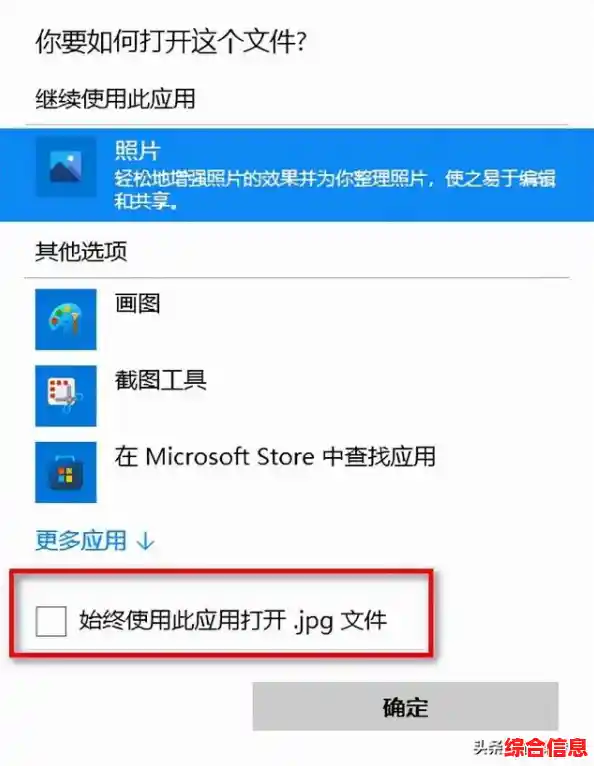
现在来说说从微软商店安装的应用,也就是那些UWP应用,这类应用的图标存放方式比较特别,它们被打包安装后,其相关资源,包括图标,都存放在“C:\Program Files\WindowsApps”这个文件夹里,这个文件夹默认有非常严格的权限设置,你是打不开的,这是微软为了保护应用的文件安全和稳定性,虽然你知道图标理论上在这里面,但正常情况下是无法直接浏览和获取的,这是为了安全考虑,防止误操作导致应用无法运行。
还有一种情况是.dll文件,也就是动态链接库文件,很多程序的图标资源也会被放在.dll文件里,比如一个很著名的文件叫“imageres.dll”,就在System32文件夹里,它里面就包含了系统大量的默认图标,比如各种文件类型的缩略图、驱动器图标等等,你可以使用一些专门的图标提取软件来打开这些.dll或.exe文件,查看和导出里面包含的图标。
如果你想自己换一个程序的图标,该怎么做呢?通常是右键点击那个快捷方式,选择“属性”,然后在弹出的窗口里有个“快捷方式”选项卡,里面有一个“更改图标”的按钮,点击之后,它会弹出一个窗口让你选择图标文件,这个窗口默认会显示一些系统自带的图标,这些图标其实就是从System32文件夹里的一些文件(如shell32.dll)中加载出来的,你也可以点击“浏览”,然后找到你自己准备的.ico格式的图标文件来替换。
Windows 11的图标存放是分散的:快捷方式文件在几个Start Menu的文件夹里;图标本身要么嵌入在.exe程序文件里,要么集中在C:\Windows\System32的.dll文件或.ico文件里,要么就藏在有权限限制的WindowsApps文件夹里,了解这些位置,对于 troubleshooting 图标显示问题,或者想要个性化自己电脑图标的人来说,是很有帮助的。