最近不少升级到Windows 11的用户遇到了一个挺烦人的情况:电脑开机或使用过程中,屏幕突然就黑了,但主机听起来好像还在运行,这事儿确实让人头疼,尤其是正忙着工作或者赶时间的时候,别急着抱着主机去维修店,也别慌着重装系统,很多时候问题没那么严重,我们自己动手就能解决,下面就是一些经过很多用户验证过的自救方法,你可以按照顺序一个一个试试看。
从最简单的开始:强制重启。
这听起来像是句废话,但真的有用,当黑屏发生时,首先长按电源键大约10秒钟,直到电脑完全关闭,等待半分钟,再重新按下电源键开机,这个操作能清除系统临时的缓存错误,解决因某些进程卡死导致的显示问题,很多情况下,一次简单的强制重启就能让电脑恢复正常。
如果重启没用,试试进入安全模式。
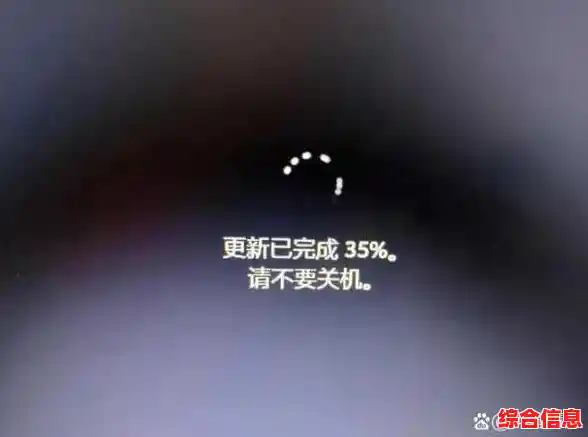
黑屏状态下,我们可能看不到任何东西,但可以尝试通过一连串按键操作进入Windows恢复环境,方法是:先正常开机,在看到主板Logo(比如戴尔、联想、华硕的标志)的瞬间,立刻再次长按电源键强制关机,重复这个“开机→看到Logo→强制关机”的过程三次,第四次开机时,Windows通常会意识到启动失败,自动进入“自动修复”界面。
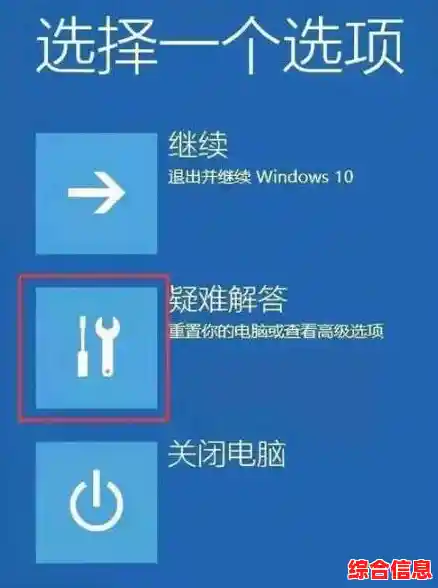
在“自动修复”界面上,选择“高级选项”,然后进入“疑难解答”>“高级选项”>“启动设置”,最后点击“重启”,电脑重启后,会看到一个带有编号的选项列表,按数字键“4”或功能键F4,就可以进入“启用安全模式”了。
安全模式只加载最核心的驱动和程序,如果在安全模式下屏幕显示正常,那问题八成出在你安装的某个软件、驱动程序或者系统更新上,这时候,我们可以在安全模式里进行排查。
在安全模式下,我们可以做这几件事:
卸载最近安装的软件或更新: 回想一下黑屏前是不是刚装了什么新软件、新驱动(特别是显卡驱动),或者系统刚更新完,去“设置”->“应用”->“应用和功能”里,按安装日期排序,卸载最近安装的可疑软件,更直接的方法是,在“设置”->“Windows更新”->“更新历史记录”最下面,找到“卸载更新”,把最近的质量更新或功能更新卸载掉,微软的补丁有时会出兼容性问题,这是黑屏的一大元凶。
运行系统诊断命令: 在安全模式下,右键点击开始菜单,选择“Windows终端(管理员)”或“命令提示符(管理员)”,然后依次输入以下命令,每输完一条按回车:
sfc /scannow (扫描并修复系统文件)chkdsk C: /f (检查并修复磁盘错误,会提示下次重启时检查,输入y然后回车)DISM /Online /Cleanup-Image /RestoreHealth (修复Windows映像)
这些命令能自动修复一些深层次的系统错误。更新或回滚显卡驱动: 黑屏很多时候和显卡驱动冲突有关,在安全模式下,右键点击“此电脑”,选“管理”->“设备管理器”->“显示适配器”,右键点击你的显卡,如果选项里有“回滚驱动程序”,就点击它,恢复到之前的版本,如果不行,就选择“卸载设备”,并勾选“尝试删除此设备的驱动程序”,然后正常重启电脑,Windows会尝试安装一个通用的驱动,这时你再去找显卡官网(英伟达、AMD或英特尔)下载一个稳定的最新版驱动重新安装。
如果连安全模式都进不去,或者进去了问题依旧,还有更进一步的招数。
对于有一定动手能力的朋友,可以尝试打开机箱,重新插拔一下内存条和显卡,断电后,把内存条拔下来,用橡皮擦轻轻擦拭金手指部分,再牢牢插回插槽,独立显卡也同理操作,硬件接触不良也会导致黑屏。
最后一个大招:使用系统还原点。
如果你之前有开启“系统保护”并创建过还原点,那这就是你的“后悔药”,在Windows恢复环境(就是之前提到的那个蓝色界面的“高级选项”里),选择“系统还原”,电脑会列出之前创建的还原点,选择一个在黑屏问题出现之前的日期,然后按照提示进行操作,系统会还原到那个时间点的状态,你安装的软件和文件不会丢,但还原点之后对系统所做的更改(包括安装的程序、更新)都会被撤销。
如果以上所有方法都尝试过了,屏幕依然漆黑一片,那可能确实是硬件出现了故障,比如显卡本身坏了、电源供电不足或者显示器线路问题,这时再考虑送修也不迟,遇到Win11黑屏先别慌,耐心地一步步排查,大部分问题都能在自己手里解决掉。