
想让你的Windows 11桌面看起来更清爽、更宽敞吗?一个非常直接有效的方法就是把桌面上那些大大的图标变小,这不仅仅是让桌面显得整洁,更能让你一眼看到更多的文件和程序,提高效率,下面我就给你详细讲讲怎么把图标变小,以及一些让桌面更好用的相关设置。
最直接、最快速的方法就是用键盘和鼠标的快捷键,你只要先按住键盘上的“Ctrl”键不放手,然后去拨动你鼠标的滚轮,你试试看,向前滚动滚轮(就是朝着远离自己的方向),桌面图标就会像被施了魔法一样,一个一个地变小;反过来,向后滚动滚轮(朝着靠近自己的方向),图标就会变大,这个方法特别方便,你可以一边拨动滚轮,一边看着图标的变化,直到调整到你觉得最舒服的大小为止,这个方法的好处是即时生效,随心所欲,想大就大,想小就小。
如果你不喜欢用滚轮,或者想更精确地选择图标大小,那就用第二种方法:右键菜单,你在桌面上随便找一个空白的地方,就是没有放着图标的位置,用鼠标右键点一下,会弹出一个菜单,你把鼠标光标移动到最上面的“查看”这个选项上,这时,旁边又会弹出一个子菜单,你会看到关于图标大小的三个选项:“大图标”、“中等图标”和“小图标”,现在系统默认选中的一般都是“中等图标”,你直接用鼠标左键点击“小图标”,桌面上的所有图标立刻就会统一变小,这个方法简单直接,给你提供了三个标准尺寸,不用你自己慢慢调。
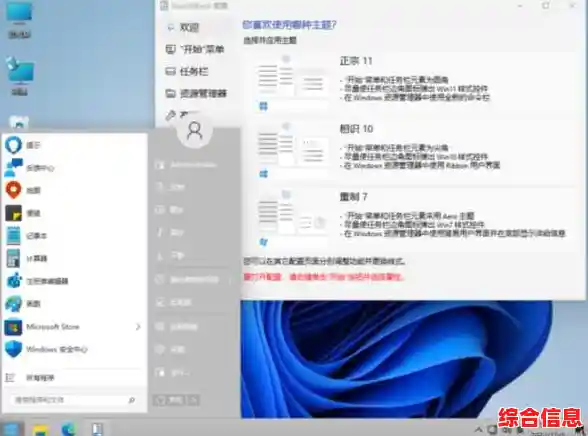
上面这两种方法是最常用的,基本上就能解决你的问题了,如果你想更深入地折腾一下,让桌面完全符合你的心意,那还可以了解一下另外两个相关的设置:分辨率和布局优化。
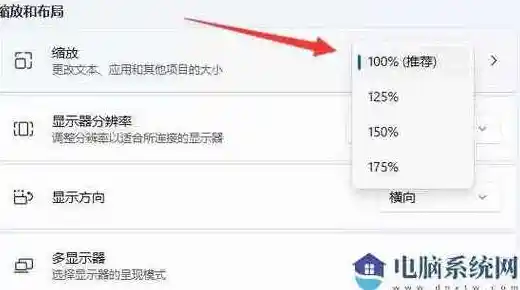
先说说分辨率,有时候你可能觉得不仅图标大,屏幕上所有的东西,比如字啊、窗口啊,都显得特别大,有点模糊不清,这很可能是因为屏幕分辨率设置得不对,分辨率简单说就是屏幕上显示像素的多少,分辨率越高,屏幕上能显示的东西就越多,但同时每个东西(包括图标和文字)就会变得越小,你可以检查一下:在桌面空白处右键,选择“显示设置”,在打开的设置窗口里,找到“显示分辨率”这一项,点开下拉菜单,你会看到好几个选项,通常推荐选择后面带有“(推荐)”字样的那个分辨率,这是你的显示器最合适的分辨率,如果你选择了比推荐分辨率更高的选项,图标和文字会变小,画面会更精细,但可能看起来会有点费劲,如果选择了更低的分辨率,一切都会变得更大,但可能会有点模糊,除非有特殊需要,一般建议就使用系统推荐的分辨率,设置好合适的分辨率后,你再回头用前面说的方法去调整图标大小,效果会更好。
除了改图标大小和分辨率,Windows 11还提供了一个让桌面变整洁的“大招”,叫做“对齐布局”,这个功能默认是打开的,你会发现当你把一个图标拖到桌面某个位置,松开鼠标后,它会自动对齐到一条看不见的网格线上,这样所有图标就会排列得整整齐齐,如果你不喜欢这种被约束的感觉,想自由自在地把图标放在桌面的任何地方,你可以关掉它,还是在桌面右键,点击“查看”,然后找到“将图标与网格对齐”这一项,如果它前面有个勾,你点一下,这个勾就消失了,功能也就关闭了,之后你就可以随心所欲地摆放图标了。
你还可以让系统自动帮你排列图标,同样在“查看”菜单里,有个“自动排列图标”的选项,如果这个选项被打上勾,那么无论你怎么拖动图标,只要你一松手,它们都会乖乖地从屏幕左侧开始,自动排排坐,非常整齐,这对于喜欢极致整洁的人来说非常有用,你可以根据自己喜欢手动排列还是系统自动排列,来开启或关闭这个功能。
还有一个保持桌面清爽的好习惯:定期清理不常用的图标,桌面上只留下最常用、最重要的程序快捷方式和文件,把那些偶尔才用一次的程序快捷方式从桌面上删掉(放心,这只是删除快捷方式,不会卸载软件),把不常用的文件挪到其他文件夹里归类放好,一个只有少数几个关键图标的桌面,即使图标尺寸是中等大小,也会显得非常干净利落。
好了,以上就是把Win11桌面图标变小以及优化桌面布局的全部实用方法了,最快捷的是用Ctrl+鼠标滚轮,最标准的是用右键菜单里的“查看”选项,如果再配合调整好合适的分辨率,管理好对齐和自动排列功能,并养成定期清理桌面的习惯,你的Windows 11桌面一定会变得既美观又高效,现在就去试试吧!