
想把你苹果手机里那些精彩的视频、好玩的游戏、还有珍贵的家庭照片和视频,一下子搬到电视大屏幕上和家人朋友一起分享吗?其实这事儿特别简单,根本不用研究什么复杂的设置,只要你家里有一台还算比较新的智能电视或者一个电视盒子,再加上你的iPhone,马上就能实现。
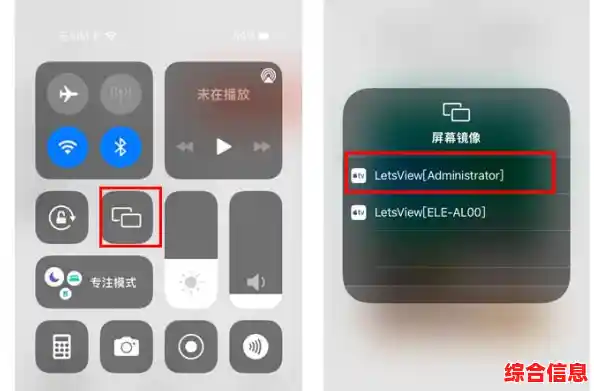
最核心、也是最方便的一个功能,就叫“屏幕镜像”,你肯定在玩手机的时候,手指从屏幕底部向上滑(或者从右上角向下滑,看你iPhone的型号),会打开一个有很多快捷开关的界面,里面有一个像两个长方形叠在一起的图标,那个就是“屏幕镜像”,你点一下它,你的手机就会自动搜索附近可以投屏的设备。
这时候,你要确保你的电视已经打开了,并且连接的网络和你的iPhone是同一个Wi-Fi,这一点非常非常重要!它俩必须像在同一个“房间”里才能对话,等个几秒钟,手机上就会列出可用的设备名字,客厅的小米电视”、“卧室的索尼”之类的,你点一下你的电视名字,几乎一瞬间,你的手机屏幕就完整地出现在电视上了!这时候你在手机上操作任何东西,无论是刷抖音、看相册、甚至打开备忘录写几个字,电视上都会同步显示,完全就是实时镜像。
这种模式特别适合分享手机里没有投屏按钮的App内容,或者跟家人一起看你自己拍的视频和照片,玩一些简单的游戏也会更有趣,如果你想关掉,同样打开控制中心,再点一下“屏幕镜像”,然后选择“停止镜像”就行了。
有时候你并不需要把整个手机屏幕都投上去,比如你在用腾讯视频、爱奇艺、优酷或者B站(哔哩哔哩)看电影电视剧的时候,你肯定注意到了播放窗口右上角或者附近有一个类似电视屏幕或者带有信号波的小图标,那个就是App内自带的投屏按钮,你点一下那个按钮,它同样会搜索同一个Wi-Fi下的设备,找到你的电视后选择连接,这种方式比屏幕镜像更好,因为投屏成功后,你的手机就可以熄屏或者去干别的了,比如回个微信什么的,完全不影响电视上继续播放,而且画质通常也更稳定。
有时候你会遇到一个小问题:明明电视是智能电视,也连着Wi-Fi,但手机就是搜不到它,这时候别急,大概率是你的电视的投屏功能没有开启,你需要找到电视的遥控器,在电视的设置菜单里,找找叫做“多屏互动”、“无线显示”、“Miracast”或者直接就是“屏幕镜像”的选项,把它打开,不同品牌的电视叫法不太一样,但你只要围着“网络”、“连接”这些设置项找找,肯定能找到,打开之后,再用手机搜索,基本就没问题了。
如果你的电视是比较老的型号,本身没有智能系统,那也没关系,去买一个电视盒子,比如小米盒子、天猫魔盒或者苹果自家的Apple TV(在国内用可能需要一些网络设置),把这些盒子用HDMI线连到电视上,让老电视变“智能”,然后按照上面的步骤操作,一样可以轻松投屏。
用Apple TV的话,体验会更深一层,因为它和iPhone都是苹果自家的产品,配合得天衣无缝,你甚至不需要打开屏幕镜像,在视频App里点击投屏按钮时,它会直接以更高质量、更低延迟的方式连接,而且手机锁屏后还能用遥控器控制音量和播放进度,非常方便。
除了看视频,投屏还能干很多有意思的事,比如家庭聚会的时候,把手机里的音乐App投到电视上,电视就成了一个巨大的音响系统,歌词也能显示在大屏幕上,瞬间变成KTV,或者当你跟着健身App锻炼时,把教学视频投到电视上,就不用一直低头看小小的手机屏幕了,动作能做得更标准,工作上偶尔需要给家人演示个PPT或者文档,用投屏也能临时应应急,非常直观。
苹果手机投屏真的没什么门槛,记住最关键的两点:确保手机和电视在同一个Wi-Fi网络下,然后在手机上找到那个“屏幕镜像”图标或者视频App里的投屏按钮,多试几次,熟练了之后,你就会发现大屏带来的乐趣和便利,再也回不去小屏幕了,现在就拿起手机和遥控器,试试看吧!