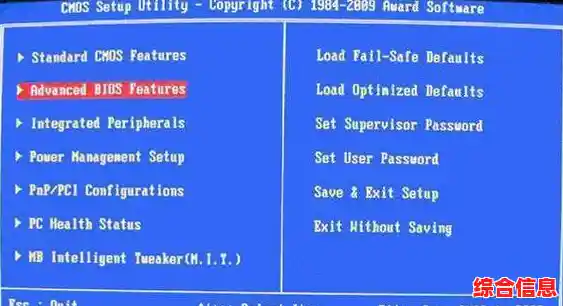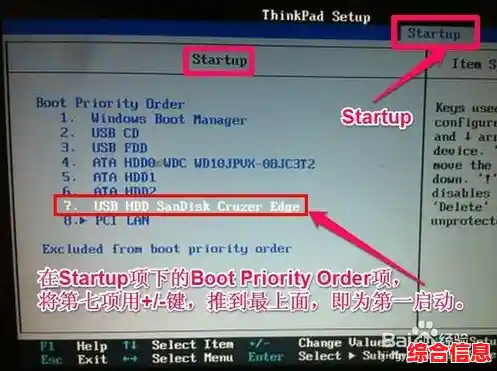

想要让电脑开机更快,运行更顺畅,管理好开机启动项是至关重要的一步,所谓启动项,就是当你按下电脑开机键,进入操作系统界面时,那些悄无声息地、自动在后台运行起来的程序和服务,很多我们安装的软件,都会默认为自己开个“后门”,以便能随时快速响应你的召唤,比如聊天工具、云盘同步、软件更新检查器等,但问题是,这些程序越来越多,它们会严重拖慢电脑的启动速度,并且即使开机后,也会持续占用宝贵的内存(RAM)和中央处理器(CPU)资源,导致电脑整体变卡。
科学地拟定启动项管理策略,并不是简单地禁用所有程序,而是要进行一次聪明的“断舍离”,只保留必要的,剔除冗余的,这个过程更像是一次对电脑使用习惯的审视,下面我们来一步步拆解该如何操作。

你需要弄清楚哪些程序是随着电脑启动而自动运行的,在Windows系统中,最直接的工具是“任务管理器”,你可以通过同时按下Ctrl + Shift + Esc键来打开它,然后切换到“启动”标签页,这里会列出所有启动项的名称、发布者、状态(已启用/已禁用)以及它对启动过程的影响程度(高、中、低),这个“启动影响”是一个非常重要的参考指标,它直观地告诉你这个程序在多大程度上拖慢了你的开机速度。
面对这个列表,你需要做出判断:哪些是必需的,哪些是可以延迟启动或完全禁用的,判断标准可以遵循以下几点:
除了使用任务管理器这种图形化界面,对于有一定经验的用户,还可以使用更强大的系统配置工具“msconfig”(在运行对话框中输入msconfig回车)或系统内置的“计划任务”功能,很多软件不仅将自己加入启动文件夹,还会创建计划任务,在特定时间或事件(如开机登录后)触发自己,检查并清理计划任务库中的不必要任务,是更深层次的启动项优化。
在macOS上,逻辑是相似的,你可以进入“系统偏好设置”->“用户与群组”->选择你的用户名->“登录项”,在这里管理开机自动启动的应用列表,同样,只保留必需品。
拟定好禁用列表后,最关键的一步是逐一进行,并观察效果,不要一次性禁用十几个项目,而是每次禁用一个或几个,然后重启电脑,观察系统是否稳定,你需要的功能是否正常,如果出现问题,可以及时重新启用该启动项,这种渐进式的方法能帮你精准定位问题,避免因误禁关键服务导致系统异常。
要意识到启动项管理是一个持续的过程,每当你安装新软件时,都要留意其安装过程中是否勾选了“开机自动启动”的选项,养成随手取消勾选的习惯,定期(比如每半年)回顾一下启动项列表,看看有没有新的“不速之客”悄悄加入。
科学拟定启动项命令的核心在于“精简化”和“个性化”,通过仔细甄别,只让真正对你日常使用有价值的程序获得开机通行证,将资源留给更重要的任务,这不仅能显著提升开机速度,更能让你的电脑在日常使用中保持轻快流畅的反应,是一种投入小但收效极高的性能优化手段,一个干净利落的启动过程,是一天高效电脑使用的美好开始。