

想要让你的Windows 11电脑跑得更快,像打了鸡血一样吗?超频就是一个能让你免费提升电脑性能的魔法,别被听起来很专业的词吓到,其实它就是通过一些设置,让你的电脑硬件,主要是处理器和内存,在比出厂设定更高的速度下工作,从而获得更强的性能,这尤其适合玩游戏、做视频剪辑或者运行大型软件的人,就像给汽车引擎加压一样,超频也会带来更多的热量和潜在的不稳定风险,所以一定要耐心和小心。
在开始任何操作之前,最重要的一步是确保散热没问题,如果你的电脑原本散热就不好,超频只会让电脑变成“铁板烧”,检查一下你的CPU风扇是否运转良好,机箱里的灰尘是不是该清一清了,如果条件允许,换一个更好的散热器,比如大尺寸的风冷散热器或者水冷散热器,会为超频打下坚实的基础,建议下载一些硬件监控软件,比如HWMonitor,它可以实时显示你的CPU、显卡的温度和电压,让你随时掌握电脑的“健康状况”。
对于大多数普通用户来说,最直接有效的超频是从内存开始的,现在的新主板基本都支持一个叫XMP或者DOCP的技术,这其实不算是严格意义上的手动超频,而更像是一键解锁,内存条出厂时都有一个预设的高性能配置,但为了兼容性,主板默认会以一个较低的速度运行,你只需要进入电脑的BIOS设置界面(开机时狂按Delete键或F2键,具体看屏幕提示),在内存设置里找到“XMP”或“DOCP”的选项,把它从“关闭”改成“启用”或“Profile 1”,然后保存退出,重启后,你会发现电脑性能有一个立竿见影的提升,特别是处理大量数据的时候会感觉更流畅,这是最简单、最安全的性能提升方法,几乎没什么风险。
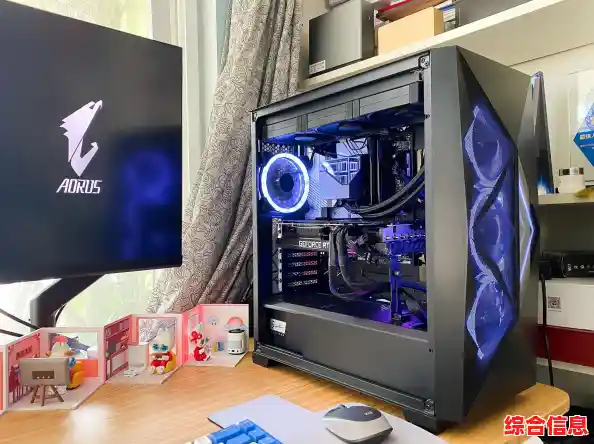
如果你觉得一键解锁还不够,想更进一步挖掘处理器的潜力,那就需要手动调整CPU了,这主要在主板BIOS的高级模式里进行,这里有两个关键参数需要你关注:倍频和电压,你可以把CPU的主频看作是基础频率乘以倍频,提高倍频,CPU的主频就跟着提高,性能就更强,频率提高后,它需要更稳定的电力供应,这就需要适当增加一点电压。
具体操作起来,建议采用“小步快跑”的方式,不要一上来就把倍频拉得很高,你可以先以1为单位,慢慢提高倍频,比如从40倍频调到41倍频,每次调整后,都保存BIOS设置并进入Windows系统,然后运行一些压力测试软件,比如AIDA64的系统稳定性测试,跑个十到十五分钟,同时用HWMonitor软件密切关注CPU的温度,如果温度控制在80度以下,系统没有蓝屏、死机,说明这一步调整是成功的。
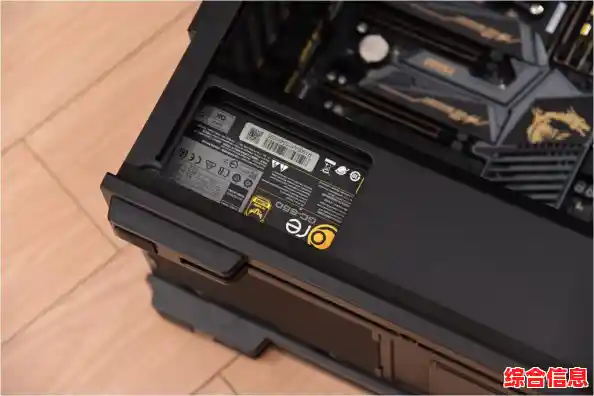
如果测试中出现了系统不稳定(蓝屏或重启),那么你可能需要稍微增加一点CPU核心电压,电压的调整要格外小心,每次增加0.01V到0.02V即可,然后再次进行压力测试,记住一个原则:在保证稳定的前提下,使用尽可能低的电压,因为电压越高,产生的热量就越大,对CPU的长期寿命也可能有影响,就这样,一点点地提高倍频,遇到不稳定就微调电压,直到找到一个性能和稳定性的最佳平衡点,这个过程需要反复测试,非常考验耐心。
除了在BIOS里折腾,Windows 11自身的电源计划也能帮上忙,在搜索框里输入“电源计划”,选择“编辑电源计划”,然后点击“更改高级电源设置”,在弹出的窗口里,找到“处理器电源管理”,将“最小处理器状态”和“最大处理器状态”都设置为100%,将“系统散热方式”从“主动”改为“被动”,这样做的目的是让CPU在任何时候都保持全力工作的状态,避免系统为了省电和降温而自动降低性能,这样设置会稍微增加一点耗电量。
最后必须再三强调超频的风险,超频可能会导致硬件损坏,虽然现在的主板和CPU都有保护机制,但风险依然存在,而且由此带来的损坏通常不在保修范围内,所有操作都要在你充分理解的基础上进行,不要追求极致的数字,稳定和使用体验才是第一位的,享受这个亲手调教电脑,让它发挥更大潜能的过程吧,你会发现这本身就是一件很有乐趣的事情。