准备工作(最关键的一步)
在开始动手之前,一定要把准备工作做足,这能避免安装过程中手忙脚乱和资料丢失。
-
备份你的重要文件! 这是最重要的一步,安装新系统会清空你电脑C盘(通常是系统盘)的所有数据,包括桌面、文档、下载文件夹里的东西,请把你的照片、工作文档、重要资料等,复制到一个移动硬盘或者大容量的U盘里,只备份“我的资料”,不要备份程序软件,因为软件即使备份了也无法在新系统里直接使用。
-
准备一个容量足够的U盘。 你需要一个至少8GB大小的空白U盘,这个U盘会被制作成“系统安装盘”,里面的所有东西都会被清空,所以请确保U盘里没有重要文件。
-
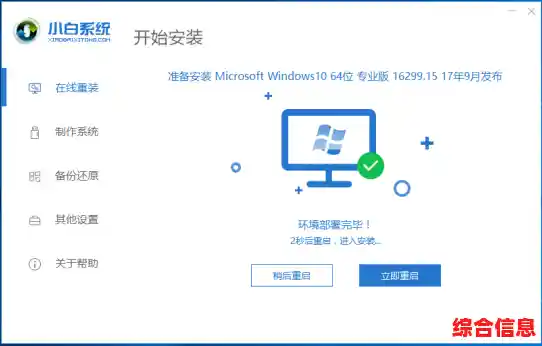
获取系统镜像文件。 你需要下载一个Windows系统的镜像文件(通常是一个以“.iso”结尾的大文件),最正规的来源是微软官方网站,你可以使用微软提供的“媒体创建工具”来直接下载最新版本的Windows系统镜像,并同时制作启动U盘,这个工具会让过程变得非常简单。
-
确保你知道电脑的联网方式。 如果是台式机,通常用网线连接;如果是笔记本,通常是连接Wi-Fi,安装完成后需要联网来激活和下载驱动,所以请提前准备好Wi-Fi密码。
-
记录重要信息(可选但建议)。 如果你的电脑之前有正版系统,记下你的微软账户和密码,这有助于重新激活系统。
第二步:制作系统启动U盘

- 将你的空白U盘插入电脑。
- 去微软官网下载“媒体创建工具”,运行它。
- 工具打开后,选择“为另一台电脑创建安装介质”。
- 选择语言、版本(一般选Windows 10/11 家庭版或专业版)和体系结构(64位),如果不确定,可以直接使用推荐的选项。
- 选择“U盘”作为要使用的介质。
- 工具会自动识别你的U盘,然后开始下载系统并写入U盘,这个过程会比较长,取决于你的网速,请耐心等待,直到显示“你的U盘已准备就绪”。
第三步:设置电脑从U盘启动
这是整个流程中最“技术”的一步,但别担心,一步步来。
- 将制作好的系统安装U盘插入需要装系统的电脑。
- 重启电脑,在电脑刚启动,屏幕出现品牌Logo(如戴尔、联想、华硕等)的一瞬间,快速、连续地按特定的按键,这个按键因电脑品牌而异,常见的是F2、F12、Delete或Esc键,如果你不确定,可以上网搜一下“你的电脑品牌+进入BIOS按键”。
- 按下按键后,你会进入一个看起来有点古老的设置界面,这叫BIOS或启动菜单,我们的目标是改变电脑的启动顺序,让它优先从你的U盘启动,而不是从电脑本身的硬盘启动。
- 在BIOS里,找到名为“Boot”、“启动”或“启动顺序”的选项,使用键盘方向键选择它,然后找到你的U盘设备(通常会显示U盘的品牌名称,如“USB: SanDisk”),将它移动到列表的第一位。
- 按F10键保存设置并退出,电脑会自动重启。
第四步:安装Windows系统
如果上一步成功,电脑重启后就会从U盘启动,你会看到Windows的安装界面。
- 选择语言和输入法:直接点击“下一步”。
- 点击“现在安装”。
- 输入产品密钥:如果你有,就输入;如果没有,可以选择“我没有产品密钥”,系统安装后再激活。
- 选择要安装的系统版本:选择你想要的版本(如家庭版、专业版),然后点击“下一步”。
- 接受许可条款:勾选“我接受许可条款”,下一步。
- 选择安装类型:选择“自定义:仅安装Windows(高级)”。
- 选择安装位置:这是关键一步,你会看到一个列出硬盘分区的界面,通常选择标有“主分区”或容量最大的那个分区(驱动器0)。重要: 为了彻底重装,我们需要格式化旧的系统盘,选中那个分区,然后点击下方的“格式化”按钮,系统会提示你这将删除所有数据,确认即可,格式化完成后,确保选中了这个干净的分区,点击“下一步”。
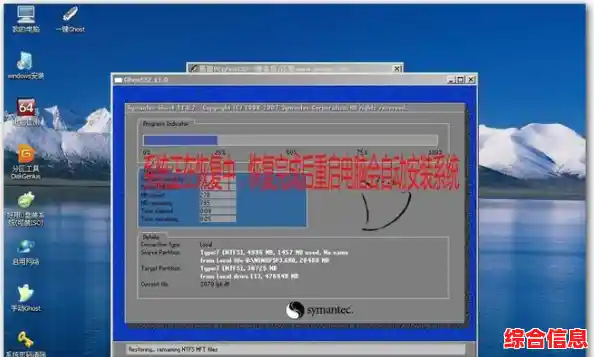
- 开始安装:现在系统就开始自动复制文件、安装功能和更新了,期间电脑会重启数次,这些都是自动的,你只需等待,整个过程可能需要20分钟到1小时。
第五步:初始设置
安装完成后,电脑会进入最后的设置阶段。
- 区域和键盘布局:选择“中国”,点击“是”。
- 输入法:根据喜好选择,点击“是”。
- 网络连接:连接你的Wi-Fi或确保网线已插好,连接后,系统可能会检查更新,稍等片刻。
- 登录微软账户:建议登录你的微软账户,这能同步你的设置和激活系统,如果没有,可以创建一个新账户,或者选择“脱机账户”(不推荐,会失去一些功能)。
- 隐私设置:根据你的偏好,选择是否开启定位、广告ID等功能,然后点击“接受”。
- 最后准备:系统会进行最后的设置,然后你就可以看到全新的Windows桌面了!
第六步:安装后的工作
进入桌面后,工作还没完全结束。
- 安装驱动程序:为了让显卡、声卡、网卡等硬件正常工作,需要安装驱动程序,最简单的方法是连接网络后,打开Windows更新,系统会自动下载大部分必需的驱动,你也可以去电脑品牌的官网,根据型号下载官方驱动进行安装,这样更稳妥。
- 安装常用软件:重新安装你需要的软件,如浏览器、办公软件、聊天工具等。
- 恢复个人文件:将第一步备份的文件从移动硬盘或U盘里,复制回新电脑的相应文件夹中。
至此,整个电脑系统安装的流程就全部完成了,虽然步骤看起来多,但只要你耐心细致地按照指南操作,尤其是做好备份,就一定能成功。