想自己动手装一台电脑,感觉像是个大工程?别怕,其实它就像搭乐高一样,只要理清步骤,胆大心细,谁都能成为自己电脑的“总工程师”,这篇内容就是带你从零开始,一步步把一堆独立的零件,变成一台能点亮、能畅快使用的高性能电脑。
第一步:心态准备与知识扫盲
在花钱买任何一个零件之前,先要搞清楚一件事:我装这台电脑主要用来干什么?是日常办公、上网课,还是玩大型游戏、做视频剪辑?这直接决定了你的预算和每个零件该选什么档次,千万别盲目追求“最贵最好”,适合自己需求的才是高性能。
你需要认识一下电脑的几大核心部件:
- 主板:相当于身体的“骨架”和“神经系统”,所有其他零件都要插在它上面或连接到它。
- CPU(处理器):电脑的“大脑”,负责计算和处理任务。
- 内存:相当于你的“办公桌”,桌子越大(内存越大),能同时摊开处理的文件就越多,电脑反应就越快。
- 硬盘:电脑的“仓库”,所有软件、游戏、文件都存放在这里,现在主流是速度超快的固态硬盘。
- 显卡:专门处理图像的“画家”,玩游戏、做设计的话,它非常重要。
- 电源:电脑的“心脏”,为所有部件供电。
- 机箱:电脑的“房子”,把所有的东西装进去,保护起来还有助于散热。
第二步:精心挑选与购买配件
确定了用途和预算,就可以开始采购了,这里有个关键点叫“兼容性”,就是确保你买的零件能互相匹配,主要看这几点:
- CPU和主板要配对:英特尔(Intel)和AMD的CPU需要搭配对应品牌和型号的主板,买的时候一定要看清楚说明。
- 内存要选对代数和频率:现在主要是DDR4和DDR5,你的主板支持哪种就买哪种。
- 显卡要能塞进机箱:买个大显卡之前,先看看机箱的尺寸说明,别买回来发现太长塞不进去。
- 电源功率要足够:根据你选的CPU和显卡的耗电量,买一个功率有余量的电源,这样电脑工作才稳定。
建议找个懂行的朋友帮你参谋,或者在靠谱的电脑论坛发一下你的配置单,让大家帮你看看有没有问题。
第三步:准备好工具与工作台
你不需要专业维修店那么多工具,最基本的几样就够了:
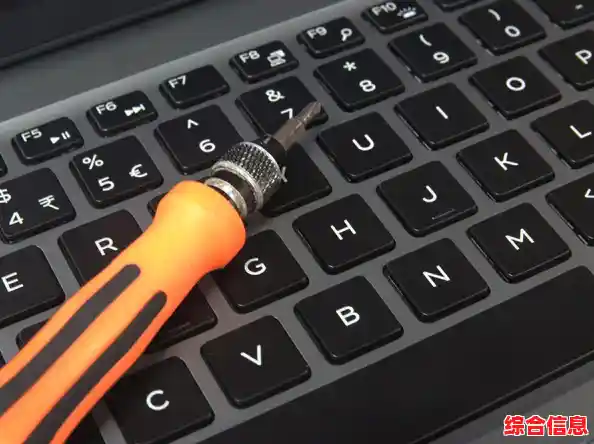
- 一把带磁性的十字螺丝刀:这是绝对的主力,磁性可以防止小螺丝掉进机箱里找不着。
- 一个宽敞、明亮、干净的工作台:最好是木质或塑料桌面,防静电。
- 几个小盒子或杯子:用来分门别类放不同型号的螺丝,不会搞混。
- 手环(可选):如果担心静电损坏精密零件,可以戴一个防静电手环,另一端夹在金属机箱上。
第四步:开始动手组装(核心步骤)
这是最有趣的部分!顺序很重要,能让你操作起来更顺手。
- 先装CPU到主板上:这是最需要小心的一步,把主板放在主板盒子的软垫上,打开主板上CPU插座的金属拉杆,轻轻拿起CPU,注意看CPU一角有个小三角标志,和插座上的三角标志对齐,然后轻轻放上去,不用任何力气!确认放平后,再把拉杆压回去扣好。
- 安装内存条:扳开内存插槽两边的卡扣,把内存条上的缺口对准插槽上的凸起,用力均匀地按下去,听到“咔哒”一声,两边的卡扣会自动扣上。
- 安装固态硬盘:现在主流是M.2接口的固态硬盘,像口香糖一样,把它斜着插进主板上标有“M.2”的插槽,然后用附带的小螺丝把它固定住。
- 安装电源到机箱:根据你的机箱结构,把电源放进机箱后部的指定位置,用螺丝从后面拧紧固定。
- 把主板装进机箱:机箱里会附带一些铜柱,确保它们的位置和主板上螺丝孔对应,然后把主板小心地放进去,用螺丝固定。
- 安装显卡:找到主板上最长的那条插槽(PCI-E插槽),扳开末端的卡扣,把显卡金手指对准插槽,垂直用力按下去直到卡扣扣回,然后用螺丝把显卡的挡板固定在机箱上。
- 连接线缆(最关键也最需要耐心的一步):
- 主板供电和CPU供电:把电源上最宽的那个插头(主板供电)和一个是4孔或8孔的插头(CPU供电)分别插到主板上对应的位置。
- 机箱线:这是新手最头疼的,机箱上的开机按钮、重启按钮、USB接口和耳机孔的线,都需要连接到主板上,主板的说明书会有一张非常详细的图,告诉你每根细线应该插在哪个针脚上,对照着插就行,别急。
- 硬盘供电和数据线:用电源出来的SATA电源线和主板附赠的SATA数据线连接你的硬盘(如果你用了传统的SATA硬盘)。
- 风扇供电:把CPU风扇和机箱风扇的供电线插到主板上标有“SYS_FAN”或“CPU_FAN”的针脚上。
第五步:首次开机与安装系统
激动人心的时刻到了!接上显示器、键盘和鼠标,插上电源线,按下机箱的开机按钮,如果一切顺利,你会看到风扇转起来,主板上的灯亮起,屏幕上出现主板品牌的标志,恭喜你,硬件组装基本成功了!
你需要用一个U盘制作好的系统安装盘(比如Windows系统),为你的新电脑安装操作系统,安装过程就像给新手机开机设置一样,跟着提示一步步来就行。
装好系统,再安装必要的驱动程序(主板官网和显卡官网都能下载到),你的专属高性能电脑就正式诞生了!这个过程不仅能让你省下一笔装机费,更重要的是,你会对自己的电脑了如指掌,未来升级维护也更得心应手,大胆尝试吧,享受这种创造的乐趣!