
Windows 11任务栏图标异常闪烁问题分析与解决方案探讨

虞湛芳 3 2025-12-04 06:01:49

Windows 11任务栏图标异常闪烁是一个相当烦人的问题,它可能表现为图标不停地跳动、时隐时现,或者整个任务栏区域出现不稳定的闪动,这种问题不仅影响使用体验,还可能干扰正常工作,下面我们来详细探讨一下可能的原因和一系列可以尝试的解决方案。

我们需要理解问题可能出在哪里,Windows 11拥有一个相对复杂的图形界面系统,任务栏的运作依赖于“Windows资源管理器”这个核心进程,它负责管理桌面、任务栏、开始菜单等视觉元素,绝大多数闪烁问题都与这个进程或其相关组件的不稳定有关。

导致任务栏图标闪烁的几个常见原因包括:

  1. 软件冲突: 这是最常见的原因,某些后台运行的应用程序,特别是那些会向任务栏添加图标或进行系统优化的软件(如某些第三方输入法、桌面美化工具、系统增强软件等),可能会与Windows 11自身的任务栏管理机制发生冲突,导致渲染异常。
  2. 图形驱动程序问题: 负责将图像显示在屏幕上的显卡驱动程序如果版本过旧、不兼容或存在缺陷,就可能导致包括任务栏在内的整个界面出现显示问题,如闪烁、撕裂等。
  3. Windows资源管理器进程故障: 作为任务栏的“管家”,这个进程本身也可能因为缓存数据错误、系统文件损坏或临时性故障而变得不稳定,从而引发闪烁。
  4. Windows系统更新不完整或存在漏洞: 有时,Windows的更新过程可能没有完全成功,留下了一些不完整的文件,或者新版本系统本身引入了未被发现的程序错误(Bug),导致特定情况下任务栏出现异常。
  5. 系统文件损坏: 由于病毒、不当关机或硬盘错误等原因,重要的系统文件可能受损,进而影响任务栏的正常功能。

针对这些原因,我们可以尝试从简单到复杂的解决方案:

第一步:尝试最简单直接的重启 不要小看重启电脑的力量,重启可以清除系统的临时缓存和内存中的错误状态,很多时候能够直接解决因“Windows资源管理器”进程临时卡顿造成的闪烁问题,这是应该首先尝试的步骤。
Windows 11任务栏图标异常闪烁问题分析与解决方案探讨

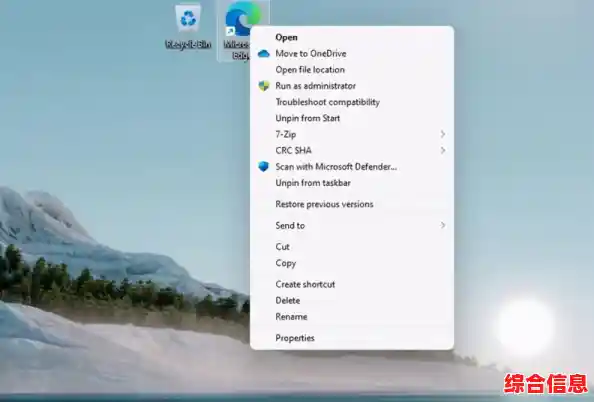
第二步:重启“Windows资源管理器”进程 如果重启电脑太麻烦,可以专门重启这个核心进程。

  1. 同时按下 Ctrl + Shift + Esc 键,打开“任务管理器”。
  2. 在“进程”列表中找到“Windows资源管理器”。
  3. 右键点击它,选择“重新启动”。 系统会短暂黑屏一下然后恢复正常,这个过程会重置任务栏,可能立即解决闪烁。

第三步:更新或重新安装图形驱动程序

  1. 右键点击“开始”按钮,选择“设备管理器”。
  2. 展开“显示适配器”,右键点击你的显卡,选择“更新驱动程序”,可以尝试让系统自动搜索。
  3. 如果问题依旧,可以访问你电脑品牌或显卡品牌(如NVIDIA、AMD、Intel)的官方网站,下载并安装最新版的官方驱动程序,安装后重启电脑。

第四步:检查并修复系统文件 Windows自带了一个强大的工具可以扫描和修复系统文件。
Windows 11任务栏图标异常闪烁问题分析与解决方案探讨

  1. 在开始菜单搜索“cmd”或“命令提示符”,右键点击它,选择“以管理员身份运行”。
  2. 在打开的黑色窗口中,依次输入以下两条命令,每输入一条按一次回车键:
    • sfc /scannow
    • DISM /Online /Cleanup-Image /RestoreHealth
  3. 这个过程可能需要一些时间,完成后重启电脑。sfc命令会尝试修复受损文件,而DISM命令则修复用于修复系统的镜像源。

第五步:排查软件冲突(干净启动) 如果以上方法无效,很可能是某个开机自动启动的软件在捣乱,我们可以通过“干净启动”来排查。

  1. 在开始菜单搜索“系统配置”并打开。
  2. 在“服务”选项卡下,勾选“隐藏所有Microsoft服务”,然后点击“全部禁用”。
  3. 切换到“启动”选项卡,点击“打开任务管理器”,将里面所有已启用项都右键选择“禁用”。
  4. 关闭窗口,重启电脑。 如果重启后任务栏不再闪烁,说明是某个第三方服务或程序的问题,你可以回到“系统配置”中,每次重新启用一半的服务或启动项,然后重启测试,通过这种“二分法”逐步缩小范围,直到找到罪魁祸首。

第六步:创建新的用户配置文件 有时问题可能只存在于你当前的用户配置文件中,创建一个新的本地管理员账户,然后登录新账户看看问题是否还存在,如果新账户正常,说明旧账户的配置文件已损坏,你可以考虑将文件和设置迁移到新账户。

最后的手段:系统重置 如果所有方法都失败了,而问题又严重影响使用,可以考虑使用Windows 11的“重置此电脑”功能,这个选项可以让你选择保留个人文件的情况下重新安装Windows,通常会解决绝大多数深层次的系统问题。

解决Windows 11任务栏闪烁问题需要一个耐心的排查过程,建议从最简单的重启开始,一步步向下尝试,通常能在前几步就找到解决办法。
上一篇:GT720显卡性能全面评测与天梯图排名深度解析
下一篇:还在找卡通沙盒建造游戏?传送门骑士正版》资源收集+传送门挑战不试试吗?
相关文章