
想知道你的电脑能不能升级到Windows 11?最关键的一步就是检查你的处理器(CPU)在不在微软官方的兼容名单上,微软对Windows 11的硬件要求比以往严格得多,特别是对CPU提出了明确的条件,如果你的CPU太老旧,即使其他硬件达标,也无法正常升级,下面就来详细说说这个兼容处理器清单,以及你该如何查看自己的CPU是否符合要求。
你需要明白微软为什么这么挑剔CPU,主要原因在于安全,Windows 11非常强调安全性,它强制要求电脑支持TPM 2.0(可信平台模块)和安全启动(Secure Boot)功能,而很多较老的CPU本身就不具备对TPM 2.0的完善支持,新的CPU在架构和指令集上进行了优化,能够更好地配合Windows 11的系统特性,带来更流畅、更稳定的体验,这个兼容清单本质上是一个为了保障基础安全和性能的门槛。
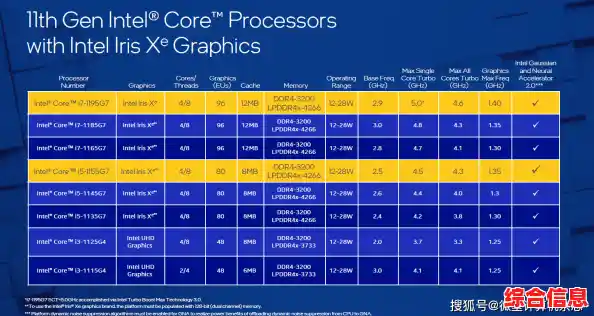
哪些CPU是官方认证的呢?微软的兼容清单主要涵盖了近几年的主流产品,如果你使用的是英特尔第八代酷睿(Coffee Lake架构)或更新的处理器,或者AMD锐龙2000系列(Zen+架构)或更新的处理器,那么你的CPU大概率是支持的,下面列出一些具体的系列,你可以对照看看。
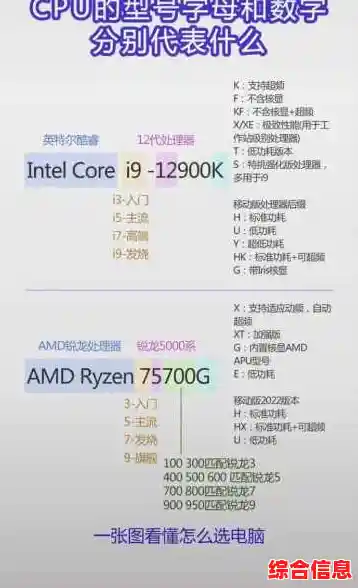
对于英特尔(Intel)处理器,支持的型号主要包括:
对于AMD处理器,支持的型号主要包括:
如何查看你自己的CPU型号呢?方法很简单,在Windows 10或Windows 11系统中,你可以同时按下键盘上的“Ctrl + Shift + Esc”键,打开“任务管理器”,然后点击顶部的“性能”选项卡,在左侧列表中选择“CPU”,在界面的右上角就会明确显示你的处理器型号名称,记下这个型号,然后去对照上面的列表,或者去微软官网查询。
最权威的方法是直接访问微软官方网站的Windows 11规格页面,那里有最完整、最准确的处理器支持列表,你可以搜索“Windows 11 支持 Intel 处理器”或“Windows 11 支持 AMD 处理器”来找到官方页面,在官方页面上,你可以通过浏览器页内搜索功能(Ctrl+F)输入你的CPU型号进行精确查找。
如果你的CPU不在官方列表里,是不是就完全没希望了呢?也不完全是,微软最初发布Windows 11时,确实严格执行这个清单,但后来,他们为一些不在此列表中的第七代英特尔处理器和第一代AMD锐龙处理器提供了“例外”通道,允许用户通过下载ISO镜像文件并手动进行全新安装来升级,但需要注意的是,这种安装方式不被官方推荐,微软明确表示不会为这些“不受支持”的硬件设备提供更新和维护,可能会遇到稳定性和安全更新问题,除非你非常清楚风险并且愿意承担,否则不建议强行在不受支持的CPU上安装。
检查CPU兼容性是升级Windows 11的第一步,也是最关键的一步,如果你的CPU是近四五年内购买的主流产品,那么它很可能就在支持列表上,确认CPU支持后,你还需要检查TPM 2.0和安全启动等条件,最简单的方法是使用微软官方推出的“PC健康检查”工具,它会一键告诉你你的电脑是否满足所有升级要求,并指出具体哪里不符合,希望这些信息能帮你顺利判断自己的爱机能否踏上Windows 11的旅程。