我的电脑怎么没声音了?尤其是刚更新完Win11之后,这个问题确实挺让人头疼的,你先别急着怀疑是硬件坏了,很多时候就是系统更新后的一些小设置被改动或者驱动不兼容导致的,下面我给你列一个详细的排查清单,你跟着一步一步来,大概率能自己搞定。
咱们从最简单、最可能的地方开始,第一个动作,先检查一下电脑的音量是不是被静音了,你点开屏幕右下角那个小喇叭图标,看看是不是音量被拉到最低了,或者是不是不小心点到了“静音”,这个听起来很傻,但确实很多人中招,再按一下键盘上的音量增加键,看看屏幕上有没反应。
如果音量没问题,接下来就检查一下播放设备的选择对不对,右键点击小喇叭图标,选择“声音设置”,在打开的页面里,找到“输出”这一项,下面会有一个下拉菜单,里面列出了你电脑上所有可用的播放设备,你可能会有“扬声器”、“耳机”、“显示器音频”等多个选项,确保你选择的是正确的设备,比如你用的是笔记本自带的喇叭,就应该选“扬声器”;如果你插了耳机,就应该选“耳机”,有时候更新完系统,它会莫名其妙地给你切换到别的设备上去了,比如切换到了一个你根本没在用的“显示器音频”,那自然就没声音了。
选对了设备之后,再点击一下那个设备的名字,进入它的属性页面,看看这里的音量滑块是不是正常的,有没有被静音,还有一个很重要的地方,叫“允许应用程序独占控制此设备”,你可以试着把这个选项取消勾选,有时候一些应用程序的冲突也会导致没声音。
如果上面这些软件设置都检查过了还是不行,那问题可能就出在声卡驱动程序上了,Windows更新经常会让原本好用的驱动变得不稳定,咱们需要去检查一下驱动,还是在刚才的“声音设置”页面,找到“更多声音设置”,点击进去会打开一个传统的“声音”控制面板,切换到“播放”选项卡,右键点击你正在使用的那个设备(比如扬声器),选择“属性”,在新窗口里找到“驱动程序”选项卡,点击“更新驱动程序”,先试试“自动搜索驱动程序”,让Windows自己去找找看有没有合适的更新。
如果自动更新没用,或者更新后问题更糟,我们就需要更彻底一点,回到“驱动程序”选项卡,这次我们选择“卸载设备”,并且勾选“尝试删除此设备的驱动程序”,卸载完之后,重启你的电脑,电脑重启后,Win11通常会尝试自动重新安装一个自带的通用声卡驱动,这个方法能解决很多因为驱动文件损坏或冲突导致的问题。
假如重启后系统没能自动装好驱动,或者装了还是没声音,那我们就得自己去官网下载了,你得知道自己电脑的具体型号,比如是机械师T58-V还是F117-V,然后去机械师的官方网站,找到“服务与支持”或者“驱动下载”页面,输入你的电脑型号,找到对应的声卡驱动程序,下载并手动安装,官网的驱动是最匹配你电脑硬件的,比Windows自动更新的要靠谱。
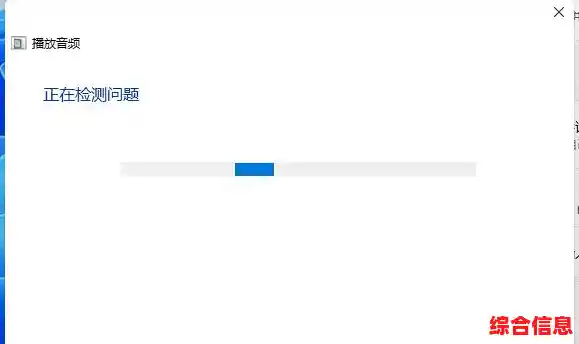
还有一个Windows自带的法宝叫“疑难解答”,你可以回到“声音设置”页面,往下拉找到“疑难解答”选项,或者直接在开始菜单里搜索“疑难解答设置”,然后选择“播放音频”这个疑难解答程序来运行,它会自动检测一些常见的声音问题并尝试修复,虽然不一定每次都能成功,但试试总没坏处。
如果以上所有方法都试遍了,声音依然沉默是金,那我们就要考虑是不是更深层次的系统问题或者硬件问题了,可以尝试一下“系统还原”,把系统恢复到更新之前某个正常的时间点,在开始菜单搜索“创建还原点”,打开后点击“系统还原”,按照向导操作就行,这能撤销掉可能引起问题的更新。
如果系统还原也不行,或者你不想还原,还有一个终极大招:重装系统,这是最后的选择,意味着你要备份好所有重要数据。
在极少数情况下,排除了所有软件问题后,那可能就是硬件本身坏了,比如声卡芯片或者主板上的音频模块出了故障,这时候就只能联系机械师的售后服务中心进行检测和维修了。
别慌,按照这个顺序一步步来,从最简单的设置查起,再到驱动,最后考虑系统和硬件,大部分问题都是可以解决的,祝你顺利找回声音!