
别担心,在Windows 11上连接Xbox手柄非常简单,就像拼乐高一样,只要找对接口就行,无论你用的是最新的Xbox Series X/S手柄,还是之前的Xbox One手柄,方法都差不多,下面我就把几种连接方式,还有连接后怎么玩得更好的小技巧,都详细告诉你。
第一部分:三种连接手柄的方法(选一种适合你的就行)
用无线适配器连接(最稳定,像在Xbox上玩一样) 如果你特别看重游戏的稳定性,不想有任何延迟或者突然断连的烦恼,那最好就是去买一个官方的Xbox无线适配器,这个小U盘一样的东西,是微软专门为Windows电脑连接Xbox手柄设计的。
操作步骤:
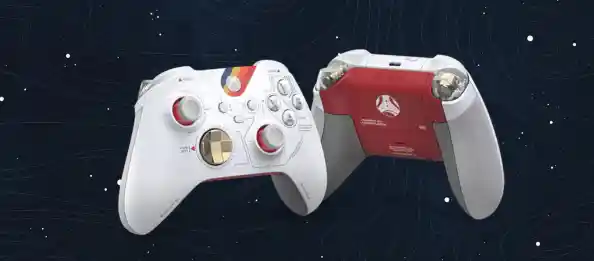
用蓝牙连接(最方便,不用额外买设备) 如果你的电脑自带蓝牙功能,那这是最省事的方法,不用多花一分钱,蓝牙连接在极端情况下可能比无线适配器有一点点延迟,但对于大多数游戏来说,完全感觉不出来。
操作步骤:
用USB-C线连接(零延迟,永远有电) 这是最简单粗暴的方法,完全不用设置,即插即用,找一根质量好点的USB-C to USB-A数据线(新手柄是USB-C口,老手柄是Micro-USB口,别搞错了)。

操作步骤:
第二部分:连接后的检查和小技巧分享
连接上手柄后,怎么确认它工作正常呢?
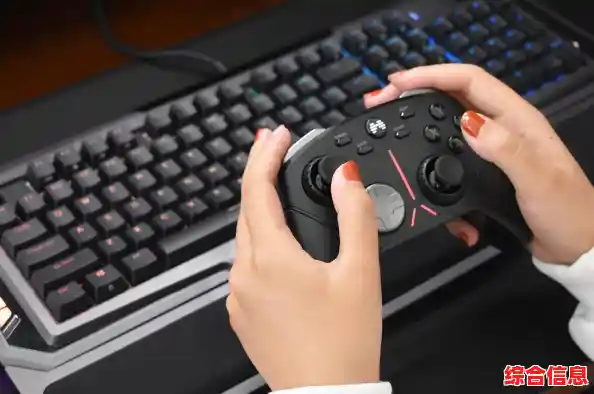
测试手柄:按键盘上的Win键,直接输入“设置”,打开后找到“蓝牙和设备”,然后点击“设备和打印机”(或者在旧版界面叫“设备”),在这里你应该能看到你的Xbox手柄图标,右键点击它,选择“游戏控制器设置”,然后点击“属性”,这时你按动手柄上的按键、摇动摇杆、扳动扳机键,屏幕上对应的图标会亮起,这就说明一切正常!
巧用Xbox配件应用:你可以在微软商店里搜索并下载一个叫“Xbox配件”的应用,安装打开后,你可以在这里更新手柄的固件,让手柄性能保持在最佳状态,更重要的是,你可以重新映射手柄上的按键!比如你觉得A键不顺手,可以把它映射成B键的功能,自由度非常高。
在Steam里享受最佳体验:如果你是用Steam玩游戏,Steam对手柄的支持做得非常好,打开Steam,进入“设置” > “控制器” > “常规控制器设置”,确保勾选了“Xbox配置支持”,这样Steam就会自动识别你的手柄,并且为大量游戏提供完美的键位映射,你甚至可以为每一个游戏创建独属于自己的手柄配置方案,比如调整摇杆灵敏度、触发键程等,非常强大。
解决常见小问题:
希望这份详细的指南能帮你顺利地在Windows 11上用手柄畅玩游戏!其实整个过程一点都不复杂,多试几次就熟练了,祝你玩得开心!