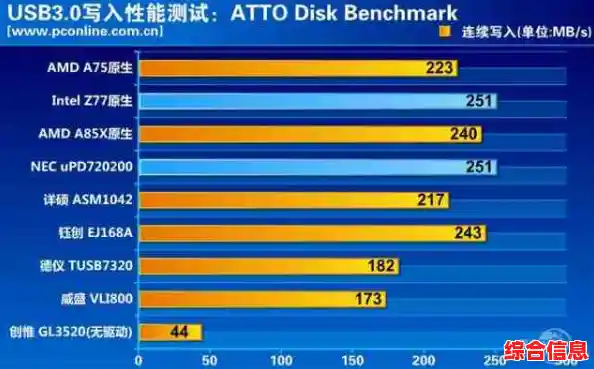

当你兴冲冲地买了一个号称速度飞快的U盘,插上电脑却发现拷贝文件还是慢如蜗牛,那种感觉确实让人沮丧,问题往往不是出在U盘本身,而是你的U盘和电脑主板“语言不通”或者“频道不对”,它们俩的速度必须匹配,才能发挥出真正的实力,这张“天梯图”就是帮你弄懂它们之间的关系,让你下次购买时能做出最明智的选择。
想象一下,数据传输就像在一条公路上开车,U盘是车,决定了这辆车最高能跑多快(比如跑车还是小货车),而主板上的USB接口就是公路,决定了这条路是限速30公里的乡间小道,还是不限速的高速公路,你把一辆跑车开到小路上,它也只能慢慢爬;你把小货车开到高速上,它也使不出劲来,我们的目标就是让“好车”配上“好路”。
第一阶:老旧的乡间小道 (USB 2.0)
这是最常见但也最慢的标准,你家里那些老电脑、老笔记本上很多都是这种接口,它的理论最高速度大约只有60MB/s,但实际使用中,通常只有20-30MB/s,如果你的主板只有USB 2.0接口,那么不管你买多贵的U盘,速度都会被限制在这个水平,用这种接口,拷贝一部几个G的电影,可能需要好几分钟,甚至更久,这个级别的U盘,现在通常价格非常便宜,适合偶尔传个小文档,或者给老旧的设备装系统用,对速度完全不能有要求。
第二阶:标准的城市主干道 (USB 3.2 Gen 1,也常叫USB 3.0)
这是目前绝大多数现代电脑和主流U盘的标准配置,它的速度有了质的飞跃,理论最高速度达到约500MB/s,在实际使用中,一个质量不错的USB 3.0 U盘,读取速度达到100-200MB/s是很正常的,用这个级别的组合,拷贝一部高清电影可能只需要几十秒,这是性价比最高的选择,能满足绝大部分人的日常需求,比如备份照片、转移工作文件、安装软件等,当你购买U盘时,看到接口里面是蓝色的,通常就代表它支持这个标准。
第三阶:宽阔的高速公路 (USB 3.2 Gen 2)
从这里开始,就进入高速领域了,这个标准的理论速度翻了一倍,达到约1000MB/s(也就是10Gbps),要享受这个速度,你需要同时满足两个条件:一是U盘本身支持这个标准(这类U盘通常会明确标注速度,价格也更贵),二是你的电脑主板也必须拥有相同标准的USB接口(通常是蓝色或红色的,旁边会有“SS10”的标识),用上这个组合,你就能体验到飞一般的传输感觉,大型视频项目、游戏文件包都能快速移动。
第四阶:顶级性能赛道 (USB 3.2 Gen 2x2 和 USB4)
这是目前消费级的顶峰,USB 3.2 Gen 2x2 理论速度达到2000MB/s(20Gbps),而最新的USB4标准更是可以高达4000MB/s(40Gbps),并且它还能兼容雷电3接口,这个级别已经不仅仅是U盘了,更像是移动固态硬盘(PSSD)的领域,如果你的工作是处理大量的4K/8K视频素材,或者需要频繁转移超大型数据库,而且你的电脑主板(通常是高端主板或最新款的笔记本)配备了这样的接口,那么投资这类高速设备才能物有所值,对于普通用户来说,这个性能是严重过剩的。
如何查看和匹配?
天梯图总结与选择建议
最终速度取决于两者中慢的那一个,希望这张简单的“天梯图”能帮你理清思路,下次购买时,你就能轻松找到那个既能满足需求,又不会浪费钱的完美组合了。