
想跟同事分享手机里的一张重要图表,大家却要挤在一块小屏幕前看;或者想在更大的电脑屏幕上欣赏手机刚拍的旅行照片和视频;又或者只是想舒服地在电脑上刷短视频,同时不影响手机的正常使用?这时候,把手机画面投屏到电脑上就成了一个超级实用的技能,别觉得这很复杂,其实现在实现起来非常简单,几乎就是“一键”的事。
我们来看看为什么你需要这个功能,对于办公来说,它能极大提升效率,比如开会时,你不需要再找转接头连接投影仪,直接把自己的手机屏幕投到会议室的大屏或电脑上,演示APP、展示数据图表、甚至修改文档都变得非常直观,对于学习,你可以把网课投到电脑大屏,同时用电脑做笔记,两不误,而在娱乐方面,好处就更明显了:用电脑的大屏幕和好音响看手机里的电影、玩手机游戏,体验直接提升一个档次,甚至你可以一边在电脑上工作,一边在屏幕的角落里挂着手机播放的电视剧,当做背景音。
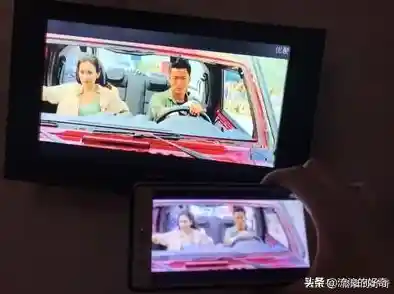
具体怎么实现呢?方法有很多种,我们可以根据你的设备和需求来选择最方便的那一种。
利用系统自带的“无线投屏”功能(最推荐)
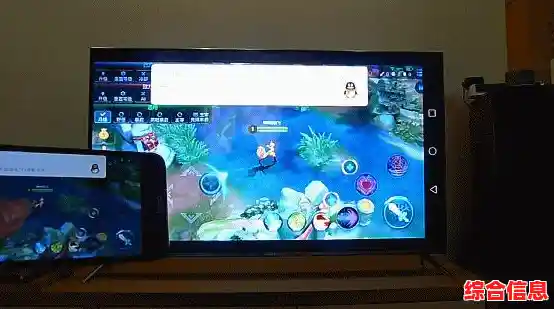
如果你的电脑是Windows 10或Windows 11系统,那么恭喜你,系统内部已经藏了一个非常好用的投屏接收器。
使用专业的投屏软件(功能更强大)

如果系统自带的投屏不太稳定,或者你想要更多功能(比如在电脑上直接操作手机),可以试试专业的软件,这里推荐两款免费的:
别忘了最传统的有线连接
虽然我们说的是“无线”投屏,但有线连接其实是最稳定、延迟最低的方式,尤其适合玩手机游戏,对于安卓手机,你需要开启“USB调试”模式(在“开发者选项”中),然后用数据线连接电脑,再使用像Scrcpy这样的软件就能实现有线投屏,对于苹果iPhone用户,方法更简单:找一个“闪电转HDMI”的转接头,再通过HDMI线连接电脑的采集卡(如果电脑有HDMI输入口)或者显示器,就能实现无损画质传输。
几个实用小贴士:
希望这份指南能帮你轻松地把手机小屏幕和电脑大屏幕打通,无论是为了工作更高效,还是娱乐更畅快,现在就动手试一试吧!你会发现,一旦用上了,就再也回不去了。

