想给自己的笔记本电脑提速,让它运行更流畅吗?很多时候,电脑变慢不是因为处理器老了,而是内存不够用,就像一个小桌子,上面堆满了东西,你想再放点什么都难,给笔记本加内存,就是给它换一张更大的“桌子”,让它可以同时处理更多任务,下面就从怎么买到怎么装,一步一步告诉你该怎么做。
第一步:搞清楚你的笔记本“吃”什么样的内存
这是最关键的一步,买错了就完全用不了,别担心,这并不难。
-
确认现有内存的规格:
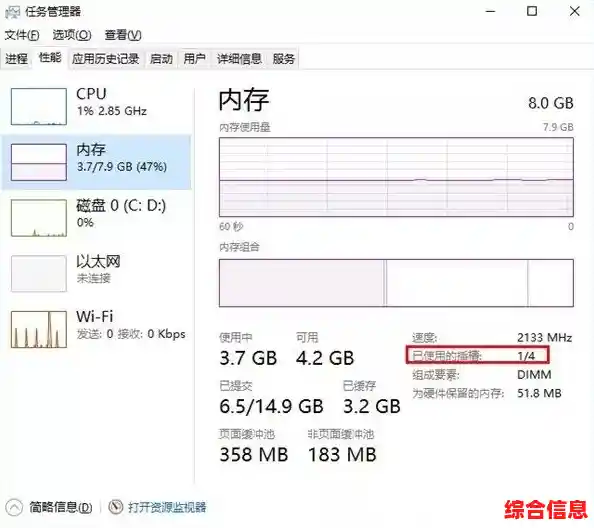
- 最省事的方法: 在键盘上同时按下 Ctrl + Shift + Esc 键,打开“任务管理器”,点击顶部的“性能”标签,再选择“内存”,你就能看到一些关键信息:已使用的插槽(1/2 就表示有两个插槽,用了一个)、速度(2667MHz),以及最下面显示的硬件保留等,但这里看不到的是内存的代数(DDR3 还是 DDR4?)和具体型号。
- 更准确的方法: 下载一个叫“CPU-Z”的免费小软件,安装后打开,点击“内存”和“SPD”这两个标签页。“内存”标签页会告诉你类型(DDR3/DDR4/DDR5)、大小和时序。“SPD”标签页可以选择不同的插槽,查看每个插槽里内存的详细型号、频率和制造商,用手机拍下这些信息,去买的时候对照着看。
-
确认你的笔记本能不能加内存:
- 好消息是: 大部分非超薄款的游戏本、全能本,都会预留一个额外的内存插槽供你升级。
- 坏消息是: 现在很多追求轻薄的新款笔记本,特别是像MacBook、微软Surface这类,它的内存是直接焊死在主板上的,用户自己根本没法换,还有一些笔记本,虽然能换,但后盖特别难拆,一不小心就会弄坏卡扣。
- 怎么判断? 最好的办法是,在网上搜索你的笔记本具体型号(联想小新Pro16 内存升级”),看看有没有其他人分享的拆机教程或视频,这能最直观地告诉你能不能升级,以及升级的难度有多大。
第二步:如何选购新内存条
搞清楚规格后,就可以下单了。

-
匹配核心参数:
- 代数要对: DDR3、DDR4、DDR5 之间互不兼容,插槽形状都不一样,千万别买错。
- 频率要匹配: 比如你原来是 2666MHz 的,最好也买同样频率的,如果你买了一个更高频率的,它也会自动降频到和旧内存一样的频率运行,不会发挥全部性能,买一样的就好,省钱又省心。
- 笔记本专用: 一定要买“笔记本内存条”,它的全称是 SO-DIMM,台式机用的内存条更长,根本塞不进笔记本。
-
容量选择:
- 基本原则: 如果你有两个插槽,只想加一条,强烈建议新内存的容量和原有内存保持一致,比如原来是一条8G,你就再加一条8G,组成“双通道”,这样性能提升最明显,如果原来是一条4G,你加一条8G,虽然总容量变成12G,但无法完美组成双通道,性能会打点折扣。
- 多大够用? 日常办公、上网、看视频,8G勉强够用,16G(8Gx2)会非常流畅,如果你是做设计、玩大型游戏,建议直接考虑16G单条或32G(16Gx2)。
-
品牌选择:
选择金士顿、英睿达、三星、威刚等知名品牌,质量和兼容性更有保障,和你笔记本原装内存同品牌的话,兼容性会更好。
第三步:动手安装(胆大心细是关键)
东西买回来了,找个干净宽敞的桌子,开始动手。
-
安全准备:
- 关机断电: 确保笔记本完全关机,不是睡眠或休眠。
- 拔掉电源: 拔掉电源适配器。
- 拆电池(如果可拆卸): 老款笔记本能直接取下电池,一定要取下来,新款不能取电池的,请在拆开后盖后,第一时间断开主板与电池的连接排线,这是最重要的一步,能防止短路烧坏主板。
- 防静电: 洗手或摸一下金属水管,释放一下身体的静电。
-
拆机与安装:
- 找对螺丝: 拧下笔记本底盖上标记为内存图案的所有螺丝,有些笔记本后盖是一体的,需要把所有螺丝都拧下。
- 温柔开盖: 用塑料撬棒或硬卡片,沿着底盖缝隙小心撬开,别用金属工具,容易划伤外壳和主板,注意卡扣,慢慢来。
- 找到内存插槽: 打开后盖后,找到内存插槽,它们通常是黑色或灰色的长条插槽,两边有卡扣。
- 取出旧内存(如果是替换): 用手轻轻将插槽两边的金属卡扣同时向外拨开,旧内存条就会自动弹起,然后你就可以把它抽出来了。
- 安装新内存: 把新内存条对准插槽,注意中间那个缺口的位置,要对准插槽的凸起,然后以大约 30到45度的角度 斜着插进去,确保金手指部分完全进入插槽。用力要均匀,不要用蛮力,插到底之后,轻轻向下按压内存条,直到两边的金属卡扣“咔哒”一声自动扣紧,把内存条牢牢固定住,这说明安装到位了。
-
收尾工作:
- 如果断开了电池排线,现在把它接回去。
- 先别急着上螺丝,把后盖轻轻合上(不用扣紧),接上电源,开机试试。
- 如果能正常进入系统,右键点击“此电脑”选择“属性”,看看安装的内存容量是不是变大了,如果没问题,就再次关机,断电源,把后盖螺丝拧紧。
- 如果开机黑屏或报警,说明内存可能没插紧或兼容性问题,关机后重新插拔一次内存条试试。
恭喜你!到这里,你已经成功完成了笔记本的内存升级,享受电脑变得更快的畅快感吧!整个过程其实就像拼乐高一样,只要前期功课做足,安装时胆大心细,绝大多数人都能自己搞定。