
没问题,这就为你提供关于笔记本WiFi共享的实用技巧。
你想过没有,你手里那台每天用来工作、看电影的笔记本电脑,其实还是一个隐藏的“无线网络中转站”?当你只有一根网线,或者手机流量告急,而身边的朋友或其它设备急需网络时,这个技巧就能派上大用场,不用下载任何额外软件,就用电脑自带的功能,轻松搭建一个临时WiFi热点,让所有设备都能连上网。
最常用、也最直接的方法,就是利用Windows系统自带的“移动热点”功能,这个功能非常直观,就像在手机上打开热点一样简单。
确保你的笔记本电脑已经通过网线或者无线网卡连接到了互联网,这是共享网络的前提,电脑自己得先有网,才能分给别人用。
我们打开电脑的设置界面,最方便的方法是点击屏幕左下角的“开始”菜单,然后选择那个像齿轮一样的“设置”图标,在设置窗口里,找到并点击“网络和Internet”选项。
进去之后,在左侧的菜单栏里,你应该能看到一个叫做“移动热点”的选项,点击它,你会看到一个简单的开关和一些设置选项,在分享网络之前,我们最好先简单设置一下。
点击“编辑”按钮,这里你可以给你创建的WiFi网络起个名字,也就是网络SSID,起一个你容易辨认的名字,XXX的笔记本热点”,接下来是关键的一步:设置网络密码,密码最好复杂一些,包含字母、数字和符号,防止被陌生人蹭网,设置好后点保存。
回到移动热点的主界面,把那个“与其他设备共享我的Internet连接”的开关打开,就这么一下,你的笔记本电脑就已经开始广播WiFi信号了!你现在可以拿出手机、平板或者另一台电脑,在WiFi列表里搜索你刚才设置的那个网络名称,输入密码,就能顺利上网了。
这个方法虽然简单,但有时候可能会遇到一些小问题,你点击开关后,系统提示“无法设置移动热点”,这通常是因为你电脑的无线网卡驱动太旧,或者不支持承载网络,别着急,解决起来也不难,你可以尝试打开“设备管理器”,找到“网络适配器”,右键点击你的无线网卡,选择“更新驱动程序”,让系统自动搜索更新,通常更新后问题就解决了。
移动热点”功能因为某些原因用不了,我们还有一招备用的方法,那就是使用命令提示符,也就是我们常说的CMD,这个方法听起来有点技术性,但其实跟着步骤做,一点也不难。
我们需要以管理员身份打开命令提示符,在开始菜单上点右键,选择“Windows PowerShell(管理员)”或者“命令提示符(管理员)”,这一步很重要,普通权限是无法执行创建命令的。
打开那个黑色的窗口后,我们需要输入一条命令来创建这个虚拟热点,命令是这样的:
netsh wlan set hostednetwork mode=allow ssid=你的网络名称 key=你的密码
你需要把“你的网络名称”和“你的密码”替换成你自己想用的,你可以输入:netsh wlan set hostednetwork mode=allow ssid=MyWiFi key=MyPassword123
输入完后按回车,如果看到“承载网络模式已设置为允许”等几行成功提示,就说明虚拟网卡创建成功了。
我们需要启动这个热点,输入命令:netsh wlan start hostednetwork 然后回车,看到“已启动承载网络”的提示,就意味着你的热点现在已经激活了,其他设备已经可以搜索到了。
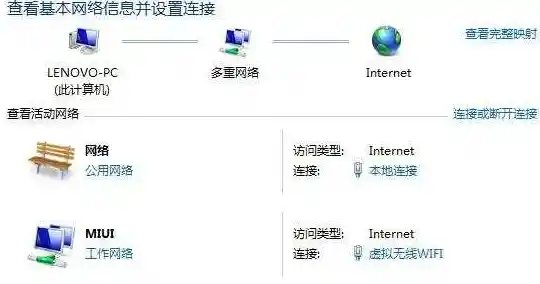
这时候设备连上可能还无法上网,因为我们还没有“允许共享”,最后一步,我们回到“网络和Internet”设置里的“更改适配器选项”,你会在这里看到多了一个新的网络连接,名字可能就是“本地连接* X”之类的,找到你电脑正在上网的那个连接(以太网”或“WLAN”),右键点击它,选择“属性”,在弹出的窗口里,切换到“共享”选项卡,勾选“允许其他网络用户通过此计算机的Internet连接来连接”,然后在下方的“家庭网络连接”里,选择你刚刚创建的那个虚拟网络连接,确定之后,所有连接到你热点的设备就都能畅游网络了。
当你用完热点,想关闭它时,只需要在命令提示符里输入 netsh wlan stop hostednetwork 就可以了。
这两种方法都非常实用,第一种方法简单快捷,适合大部分现代笔记本电脑,第二种方法虽然步骤稍多,但更像是一把万能钥匙,在很多旧版本系统或者第一种方法失效时,它往往能解决问题,下次再遇到需要共享网络的情况,不妨试试你的笔记本这个隐藏的强大功能吧。