
家里Wi-Fi速度突然变慢,朋友来家想连网络却忘了密码,或者想给家里的智能设备设置一个独立的网络?这时候,你可能就需要进入一个叫做“路由器管理界面”的地方,听起来好像很专业,有点吓人?别担心,这其实就像打开你手机里的设置菜单一样简单,只不过对象换成了你家的路由器,我们就来一步步拆解这个过程,让你能轻松搞定。
我们得知道我们要去的是哪里,你可以把路由器想象成你们家的“网络总管家”,它负责把从外面接进来的互联网信号,转换成Wi-Fi信号,让你的手机、电脑、平板等所有设备都能上网,而这个“管理界面”,就是这个总管家的“控制面板”,你可以做很多事情:改Wi-Fi名字和密码、看看有没有陌生设备偷偷蹭网、限制孩子上网的时间,甚至还能优化一下网络信号强度。
好了,现在我们开始第一步:找到进入控制面板的“钥匙”,这把“钥匙”是一串数字,叫做IP地址,它通常是“192.168.1.1”或者“192.168.0.1”,怎么确定你家的到底是哪一个呢?很简单。

如果你用的是Windows电脑,并且已经连上了这个Wi-Fi,你可以这么做:
如果你用的是苹果电脑(Mac):
用手机也能找,不过用电脑操作会更方便一些,找到这串IP地址,我们的第一步就大功告成了。
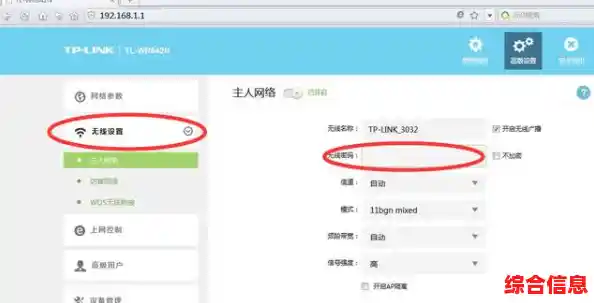
第二步,就是打开浏览器,走进这扇“门”,请打开你电脑上任意一个浏览器,无论是Chrome、Edge还是360浏览器都可以,在浏览器最上面的地址栏里(注意,不是用百度、谷歌搜索的地方,而是输入网址的地方),小心翼翼地输入你刚才找到的那串IP地址,然后按回车。
你会看到一个要求你输入用户名和密码的登录窗口,这是管理界面的“第二道门锁”,是为了防止别人随便改动你的网络设置,那密码是什么呢?这个密码既不是你家的Wi-Fi密码,也不是你某个网站的密码,而是路由器本身的管理员密码。
这个密码通常印在路由器机身的贴纸上,现在大部分新买的路由器,第一次设置时管理员密码和Wi-Fi密码是同一个,或者干脆就没有默认密码,需要你第一次设置时自己创建,如果你从来没改过,但贴纸上也没有写,那可以试试一些常见的默认组合,比如用户名和密码都是“admin”,或者密码是“password”,如果这些都不对,而你又不记得自己改过,那最彻底的办法就是找到路由器上的一个小孔(通常旁边写着“Reset”),在通电的情况下,用卡针或牙签长按10秒左右,让路由器恢复出厂设置,不过要注意,这样一做,你之前设置的所有东西,包括Wi-Fi名称和密码,都会清零,需要你重新设置一遍,所以这是最后的选择。
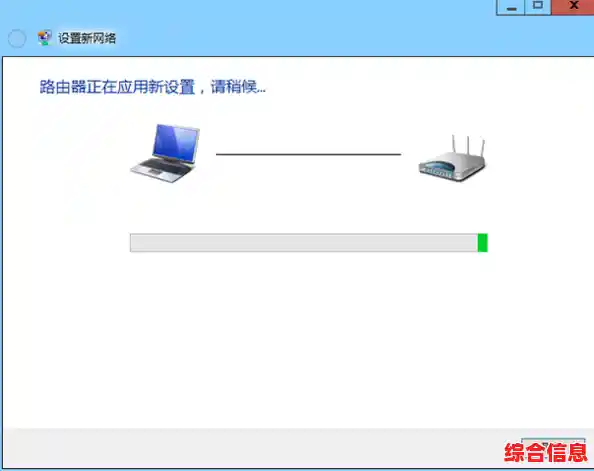
成功输入用户名和密码后,恭喜你!你已经进入了路由器的管理后台,不同的路由器品牌,界面长得可能不太一样,有的简洁现代,有的选项繁多,但核心功能都差不多,你一定会看到一个“无线设置”或者“Wi-Fi设置”的选项,点进去就能修改你的网络名称(SSID)和密码了,改完之后记得保存,路由器可能会重启一下,之后你的所有设备就需要用新密码重新连接Wi-Fi了。
除此之外,你还可以在“连接设备管理”或类似的地方,看到当前所有连着这个Wi-Fi的设备,如果发现不认识的,可以直接把它“踢”下线,在“家长控制”或“上网时间管理”里,可以给孩子的设备设置允许上网的时间段,多探索一下,你会发现这个小小的界面功能非常强大。
最后再提醒几个小贴士:操作的时候最好用电脑通过网线直接连接到路由器,这样最稳定,避免在设置过程中因为Wi-Fi断线而中断,进入管理界面后,为了安全起见,最好把默认的管理员密码改成一个只有你自己知道的强密码,如果中途遇到问题别慌张,那个“恢复出厂设置”的按钮永远是最后的保障。
怎么样?是不是没有想象中那么复杂?下次再遇到网络问题,你就可以自信地打开浏览器,像个专家一样去管理你自己的家庭网络了。