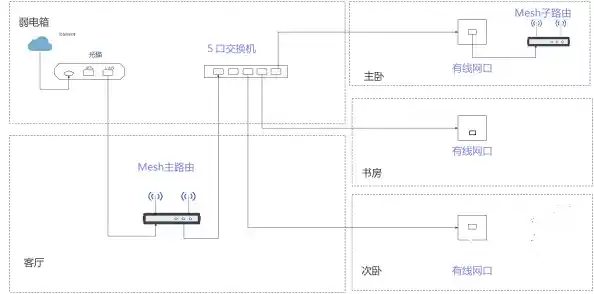

当你拿到一台新的水星路由器,第一步肯定是把它连接好,把从光猫上接出来的网线,插到路由器上那个颜色不一样的接口上,通常是黄色或者蓝色的WAN口,给路由器插上电源,等待几分钟,看到指示灯从闪烁变成常亮或者有规律地慢闪,就表示它启动好了。
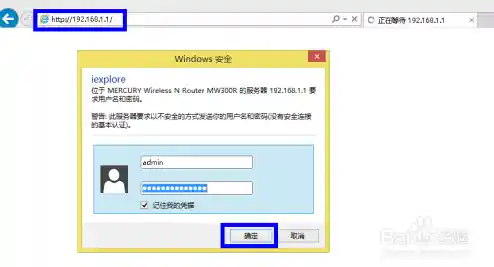
就是用手机或者电脑来设置它了,现在的水星路由器用手机设置非常方便,打开你手机的Wi-Fi设置,会搜到一个没有密码的、名字类似“MERCURY_XXXX”的Wi-Fi信号,点击连接上去,连接成功后,通常会自动跳出一个设置页面,如果没有弹出,你可以打开手机浏览器,在地址栏输入“melogin.cn”或者“192.168.1.1”,就能进入路由器的管理后台了。
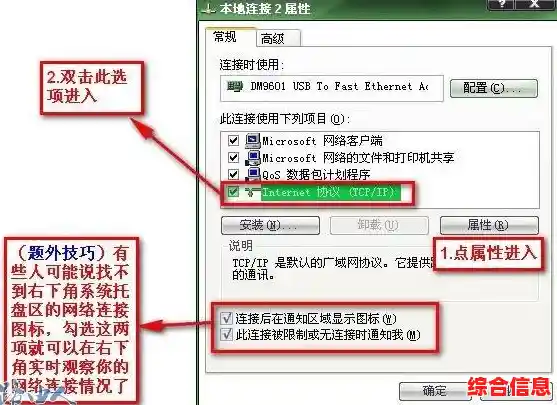
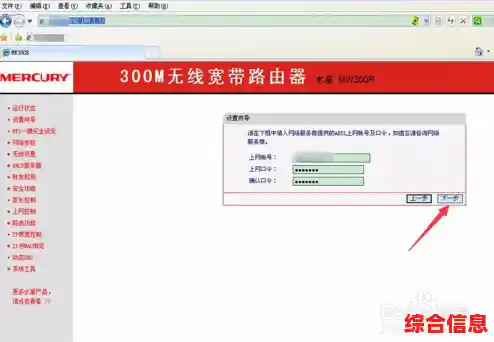
第一次进入,系统会让你创建一个管理员密码,这个密码非常重要,是以后进入路由器后台的钥匙,一定要设一个自己记得住又比较复杂的,设置好密码后,点击下一步,路由器通常会自动检测你的上网方式,大多数家庭网络都是“宽带拨号上网”,你需要在这里输入运营商(比如电信、联通、移动)提供给你的宽带账号和密码,这个信息一定要填对,不然上不了网,如果你不清楚,可以打电话问运营商客服,如果是其他上网方式,动态IP”,那通常直接点下一步就能上网了。
下一步就是设置你的Wi-Fi了,给你的无线网络起一个好听又好记的名字,幸福小家”或者“XXX的城堡”,设置一个安全的Wi-Fi密码,密码建议用大小写字母、数字和符号组合,不要太简单,防止被邻居“蹭网”,这里的2.4GHz和5GHz频段,如果路由器支持双频合一,你可以直接开启这个功能,手机会自动选择信号更好的频段连接;如果不支持,你就需要分别设置两个Wi-Fi名字和密码,5G的名字后面通常带个“_5G”以示区别,全部设置完成后,路由器会重启一下,然后你用手机重新搜索Wi-Fi,找到你刚才设置的那个名字,输入密码连接,就可以开心地上网了。
基础设置完成后,为了获得更好的上网体验,我们可以进行一些优化,首先是选择最佳的信道,你可以把路由器想象成一个广播电台,如果大家都用同一个频道,就会互相干扰,网速就慢了,在路由器后台的“无线设置”或“高级设置”里,找到“信道”或“频段带宽”选项,2.4GHz频段建议选择1、6、11这三个互不干扰的信道;5GHz频段信道多,干扰少,可以选149、153、157这些,你可以多换几个试试,看哪个信号最稳定,现在很多水星路由器有“智能信道”功能,开启后它会自动选择最优信道,非常省心。
摆放位置,路由器的位置对信号影响巨大,尽量把它放在房子的中心位置,不要塞在弱电箱里,也不要放在墙角或柜子深处,最好是放在开阔的桌面上,让天线竖直向上,要远离微波炉、冰箱、电视机这些大型家电,因为它们会严重干扰Wi-Fi信号。
然后是管理连接设备,如果你感觉网速突然变慢了,可以进入路由器后台的“连接设备管理”或“上网设置”里,看看有多少台设备连着你的Wi-Fi,如果发现有陌生的、不认识设备,很可能就是被蹭网了,你可以直接把它“禁用”或者“拉黑”,确保网络资源留给自己用。
还有一个技巧是定期重启,路由器就像一个小电脑,长时间工作会积累很多缓存,可能导致变慢或不稳定,你可以每隔一两周,拔掉路由器电源,等一分钟再插上,让它休息一下,这样往往能解决一些莫名其妙的网络小问题。
检查一下固件更新,厂家会不定期发布新的路由器系统(固件)来修复漏洞和提升性能,你可以隔几个月登录一次路由器后台,在“系统工具”里找找“软件升级”或“固件更新”的选项,如果有新版本,按照提示升级一下,能让路由器保持最佳状态。
设置水星路由器并不复杂,跟着向导一步步来就行,而网络优化则是一个慢慢摸索的过程,通过调整位置、信道和管理设备,你就能让自己家的Wi-Fi信号又强又稳定,上网冲浪、看视频、打游戏都会更加顺畅。