

苹果手机突然开不了机,先别急着往维修店跑,也别自己吓自己觉得手机肯定“变砖”了,很多时候,问题并没有那么严重,可能只是一个小小的“假死”状态,你可以尝试下面这一系列从简单到复杂的解决方法,大部分问题都能自己搞定。
第一步:最基础的检查——充电
这听起来像是废话,但却是最常见的原因,有时候你可能觉得手机还有电,但实际上它已经因为电量彻底耗尽而“沉睡”了。
第二步:强制重启——解决临时性卡死
如果充电一段时间后依然黑屏,没有任何反应,那可能是系统遇到了一个暂时的软件故障,导致手机“卡死”了,这时候,我们需要用强制重启来“敲醒”它,这个操作不会删除你手机里的任何数据,就像是给电脑强制关机再开机一样。
重要:不同型号的苹果手机,强制重启的方法不同,请根据你的手机型号来操作:
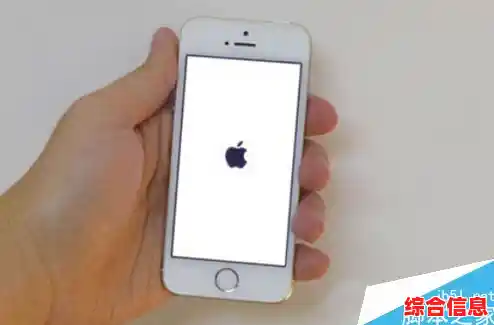
iPhone 8 及更新机型(包括 iPhone SE 第二代及之后):
iPhone 7 和 iPhone 7 Plus:
iPhone 6s 及更早机型:
如果强制重启成功,手机会正常启动,你可能会需要输入锁屏密码,恭喜你,问题解决了!
第三步:连接电脑寻求帮助
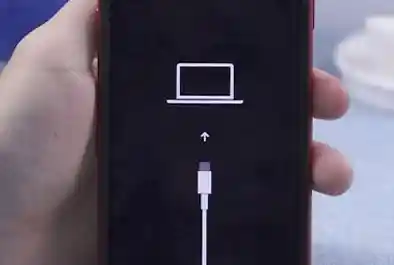
如果强制重启也失败了,手机依然黑屏,我们可以请“外援”——也就是电脑上的 iTunes(PC)或 Finder(Mac)。
准备工作:确保你的电脑(Mac 或 PC)上安装了最新版本的 iTunes(对于 macOS Mojave 及更早版本或 PC)或者确保你的 Mac 系统是最新的(对于 macOS Catalina 及更新版本,用 Finder)。
连接手机:使用原装数据线将无法开机的iPhone连接到电脑。
进入恢复模式:这是关键一步,操作方法和强制重启类似,但按键按住的时机和时长不同。
电脑端操作:电脑检测到设备后,会弹出一个窗口,给你几个选择,最理想的是选择 “更新” ,iTunes 或 Finder 会尝试重新安装iOS系统,而不会抹掉你的数据,这个过程可能需要一些时间,请保持手机连接并耐心等待。
第四步:最后的手段——DFU模式
如果恢复模式的“更新”也失败了,或者手机反复卡在恢复模式,那么DFU模式是最后的软件解决手段,DFU模式比恢复模式更深入,能彻底重装系统,但操作也更复杂,对时机要求很高,而且如果选择“恢复”,会清除手机上所有的数据和设置。请务必确保你有最近的数据备份(比如iCloud备份或电脑备份)。
由于DFU模式操作非常精细且风险较高,如果你没有经验,建议在查阅苹果官方支持页面或详细图文/视频教程后再谨慎尝试,它是在手机连接电脑的情况下,通过一系列特定时长和顺序的按键组合,让手机在完全不启动系统的情况下与电脑通信。
什么时候该找专业人士?
如果你尝试了以上所有方法,包括DFU模式恢复,手机依然没有任何反应(连接电脑也没反应),或者手机在近期有进液、严重摔落的情况,那么很可能是硬件出了问题,比如电池彻底损坏、主板故障、屏幕内部损坏等,这时候,最明智的选择就是联系苹果官方售后或者授权的维修服务提供商进行专业的检测和维修。
希望这些步骤能帮助你让手机“起死回生”!