
你是不是也有过这样的经历:家里的网速突然变得奇慢无比,刷个视频都卡顿,或者发现某个不认识的设备连上了你家的Wi-Fi?如果有,那很可能就是你的无线网络密码已经不安全了,现在家里联网的设备越来越多,从手机、电脑到电视、摄像头,甚至灯泡和冰箱都能上网,无线网络就像是我们数字家庭的大门,如果这扇门的钥匙太简单或者被太多人知道了,那我们的隐私和财产安全可就悬了。
修改无线网络密码,听起来好像有点技术含量,但其实就像给家里的门换把新锁一样,是每个家庭成员都应该学会的基本操作,别担心,这个过程并不复杂,跟着下面的步骤,你很快就能搞定。
第一步:找到你的路由器
你得找到那个给你发出Wi-Fi信号的小盒子——路由器,它通常有几个闪烁的指示灯,背后插着很多线,找到它之后,你需要看到它背面或底部的一个小标签,这个标签非常重要,上面会写着一些关键信息:
168.1.1 或 168.0.1,也可能是一个网址。admin,或者密码是空的,如果你没改过,可以先试试这个。第二步:进入路由器的“管理后台”
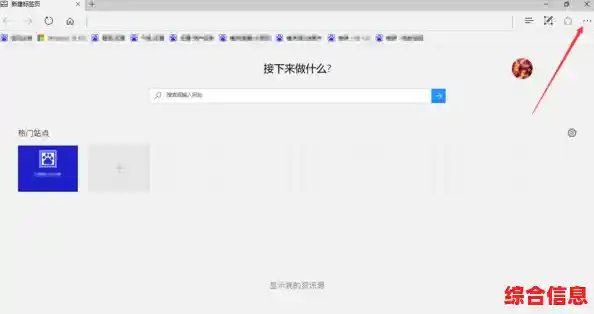
请你拿出一台已经连接上这个Wi-Fi的设备,比如笔记本电脑或者手机,打开浏览器(比如Chrome、Safari等),在顶部的地址栏里输入刚才在路由器标签上看到的那个“管理地址”(注意,不是搜索框),然后按回车。
这时,会弹出一个登录框,让你输入用户名和密码,把标签上的信息填进去,你就成功进入了路由器的“控制中心”——管理后台了,每个品牌的路由器后台界面长得不太一样,但基本功能都差不多,别被吓到,慢慢找就行。
第三步:找到无线设置选项
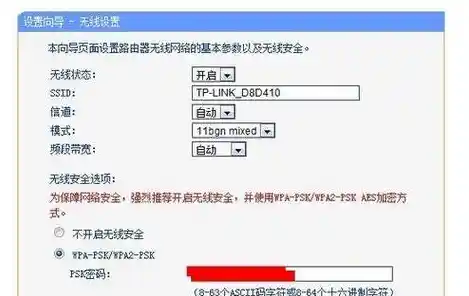
进入后台后,你需要找到“无线设置”或者“Wi-Fi设置”相关的选项,它可能叫“无线网络”、“WLAN设置”、“2.4G/5G无线设置”等,点进去,你就能看到当前你家的Wi-Fi名称(SSID)和密码了。
第四步:设置一个强壮的新密码
这是最关键的一步!一个好的密码是安全的核心,千万别再用“12345678”、“password”或者你家电话号码这种简单的密码了。
怎么设置一个既安全又好记的密码呢?给你几个小技巧:
xiaomingjia(小明家),可以改成XiaoMing@Home2024。Wdxg3sL-FeK@!。在密码框里输入你精心设计的新密码,然后仔细检查一遍,确保没有输错。
第五步:保存设置并重新连接
输入新密码后,一定要记得点击页面下方的“保存”或“应用”按钮,路由器可能会花一两分钟时间来重启并应用新设置,这时,你家里所有之前连上Wi-Fi的设备都会断网。
你需要拿出你的手机、电脑等设备,重新搜索你家的Wi-Fi名称,点击连接,然后输入刚刚设置的新密码,如果所有设备都能顺利连上,那就大功告成了!
养成好习惯
修改一次密码并不能一劳永逸,为了持续保障网络安全,建议你:
好了,整个过程就是这样,其实一点也不难,对吧?花上十分钟,给家里的网络大门换一把结实的新锁,让你上网冲浪时更加安心,现在就动手检查一下你家的Wi-Fi密码吧!