
想学会屏幕截图,让工作和沟通变得更简单吗?其实一点儿也不难,无论是想保存整个屏幕,还是只想截取一个小窗口,甚至是自由圈选一块不规则区域,电脑和手机都提供了非常方便的工具,下面就用最直白的话,告诉你各种截图的方法,保证你看完就能用上。
第一部分:电脑截图(Windows 和 Mac 都有妙招)
我们先从最常用的电脑开始,你不用下载任何软件,系统自己就带着强大的截图功能。
最快速的“全屏截图”:一键搞定
如果你的电脑是 Windows 系统: 找到键盘右上角那个叫 PrtSc(有的键盘写成 Print Screen)的键,按一下它,感觉好像什么都没发生?其实电脑已经悄悄地把整个屏幕的画面复制下来了,你只需要打开“画图”软件或者Word文档、微信聊天窗口,按 Ctrl + V 粘贴,图片就出来了,然后你可以保存或者直接发送。
如果你的电脑是 Mac 系统: Mac 的操作更直观一些,同时按下 Shift + Command + 3,你会听到“咔嚓”一声,就像用手机拍照一样,截图会立刻以图片文件的形式出现在你的电脑桌面上,文件名自动包含日期和时间。
更实用的“区域截图”:想截哪里截哪里
很多时候我们不需要整个屏幕,只想截取一部分,这个功能更常用。
Windows 系统: 请记住这个“神器”快捷键:Windows 键 + Shift + S,按下后,整个屏幕会变暗,鼠标指针会变成一个十字,这时,你可以按住鼠标左键,拖动选择任意一个矩形区域,松开鼠标,屏幕右下角会弹出通知,点击一下,就能对截图进行简单的画笔标注、裁剪,然后保存或复制。
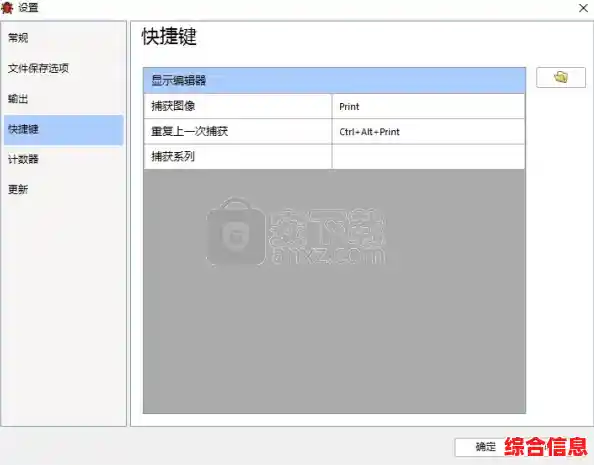
Mac 系统: 区域截图的快捷键是 Shift + Command + 4,按下后,鼠标指针会变成一个带坐标的十字,拖动鼠标框选区域,松开手指就截好了,图片同样会保存在桌面。
录制屏幕(高级玩法)
除了截图,你还可以录制一段屏幕视频。
第二部分:手机截图(苹果和安卓)
手机截图就更简单了,通常都是组合键操作。
苹果 iPhone(带面容识别的型号): 同时按下手机右侧的侧边按钮(电源键)和音量增大键,然后迅速松开,你会看到屏幕一闪,并听到快门声(如果手机非静音),截图就保存在你的相册里了。
苹果 iPhone(带 Home 键的老型号): 同时按下Home键和侧边按钮(电源键),迅速松开即可。
大部分安卓手机: 最通用的方法是同时按下电源键和音量减小键,按住一秒钟左右松开,屏幕闪烁或发出声音即表示成功。
第三部分:让截图更清晰的几个小贴士
截完图不是终点,让图片清晰、信息明确才是关键。
好了,以上就是从电脑到手机,从全屏到区域,再到一些让截图更专业的小技巧,方法很多,你不用一下子全记住,可以先从最常用的Windows键+Shift+S(Win电脑)和Shift+Command+4(Mac电脑)开始练习,再慢慢尝试其他功能,熟练之后,你会发现截图真的是提升效率的神器,再也不用费劲地用手机去拍电脑屏幕了。