你得知道.bak文件到底是什么,它就是一个“备份文件”,很多软件,比如你用的Word、Excel,或者更专业的一些数据库、设计软件,为了防止你正在编辑的重要文件因为突然断电、软件崩溃或者误操作而丢失,它们会自动或者在你自己手动操作下,创建一个副本,这个副本就是.bak文件,你可以把它理解成游戏里的“存档点”,万一你玩坏了,还能读档重来。
.bak文件本身并不是一种特定格式的文件,它只是一个后缀名,用来告诉你“我是另一个文件的备份”,它的核心秘密在于:它原本是什么格式的文件,你就需要用对应的软件来打开它。
如何打开.bak文件?核心思路是“猜”出它的真身。
这里没有万能钥匙,但有几条非常实用的路径可以尝试:
-
最直接的方法:尝试修改文件后缀名。 这是最常用也最可能成功的方法,既然.bak是备份,那它很可能和原始文件在同一个文件夹里,你首先应该找找看有没有一个名字非常相似但没有.bak后缀的文件,你有一个叫“项目计划.xlsx”的表格,那么它的备份文件可能就叫“项目计划.xlsx.bak”。
- 操作步骤:
- 在文件夹中,点击顶部的“查看”菜单,勾选“文件扩展名”选项,这步很重要,让你能看到并修改文件的后缀名。
- 找到你的.bak文件,项目计划.xlsx.bak”。
- 选中它,按一下F2键(或者右键点击选择“重命名”)。
- 将文件名中的“.bak”删除,让文件名变成“项目计划.xlsx”。(系统可能会提示你改变扩展名会导致文件不可用,不用管它,点“是”确认。)
- 这个文件就应该能直接用Microsoft Excel正常打开了。
-
如果找不到原始文件:用“猜”的方法。 很多时候,你可能只有.bak文件,原始文件已经丢失或损坏了,这时候你需要回想或猜测这个备份文件最初是由什么程序创建的。
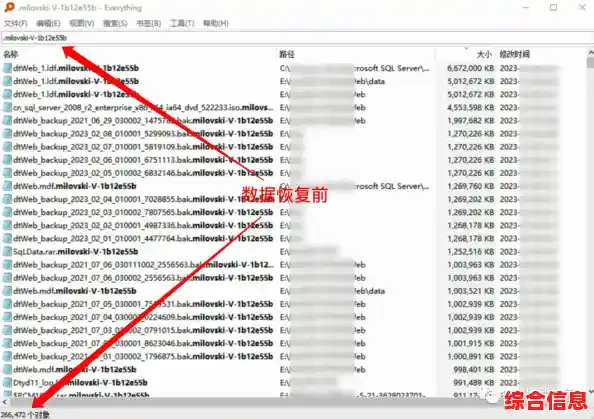
- 数据库备份: 如果你用的是SQL Server、MySQL等数据库软件,它们的备份文件常常是.bak格式,这种情况下,你绝不能通过重命名来打开,而必须使用数据库软件本身的“还原”功能来读取这个备份文件。
- 办公文档备份: 像WPS Office或旧版的Microsoft Office,有时会创建.bak备份,你可以尝试将.bak后缀改为对应的文档格式,如.docx(Word文档)、.xlsx(Excel表格)、.pptx(PowerPoint演示文稿),然后尝试打开。
- 专业软件备份: 像AutoCAD(绘图软件)、Photoshop(图像处理软件)等也会生成.bak文件,同样,尝试将后缀改为该软件常用的格式,如.dwg(CAD)、.psd(Photoshop),再用原软件打开。
- 通用方法:用记事本“偷看”。 这是一个笨办法但有时很有效,右键点击.bak文件,选择“打开方式”,然后选择“记事本”或“其他应用”里的“记事本”,打开后,你会看到一堆乱码,但请滚动到文件的最开头或最结尾,有时那里会包含一些清晰的文字信息,比如文件的原名、创建它的软件名称等线索,这能帮你判断该用什么软件打开。
常见问题与解决方案
-
问题:我改了后缀名,但文件还是打不开,或者打开是乱码。
- 原因: 你猜错了文件的原始格式,它本来是一个PDF的备份,你却改成了.docx,Word当然不认识。
- 解决: 换一种格式再试,如果记事本“偷看”法也找不到线索,可以尝试联系给你这个文件的人,问清楚来源,或者,回忆一下你最近使用了哪些可能会创建备份的软件。
-
问题:系统提示“文件正在被使用”或“没有权限”无法重命名。
- 原因: 可能某个后台程序还在占用这个文件。
- 解决: 关闭所有可能相关的软件(如所有的Word、Excel窗口),然后再试,如果还不行,尝试重启电脑,这是解决进程占用的终极方法。
-
问题:我找不到“文件扩展名”选项在哪里勾选。
- 解决: 在Windows 10或11的文件夹中,你也可以直接搜索“文件资源管理器选项”,打开后进入“查看”选项卡,在高级设置里找到“隐藏已知文件类型的扩展名”这一项,取消勾选它,然后点击确定。
-
问题:最重要的.bak文件也损坏了,打不开怎么办?
- 原因: 备份文件本身也可能因为存储介质损坏、病毒感染或不完整的创建过程而损坏。
- 解决: 这很棘手,可以尝试使用原始软件的“修复”功能(如果它有的话),Word和Excel都有打开并修复文档的功能,可以尝试使用专业的数据恢复软件来扫描和修复损坏的文件,但预防远胜于治疗,最好的办法是养成多重备份的习惯,比如除了软件自动备份,自己定期把重要文件拷贝到U盘或云盘里。
处理.bak文件就像玩一个解谜游戏,关键在于找到它的“本体”,通过重命名后缀、结合文件来源进行推测,以及利用记事本寻找线索,大部分.bak文件都能被成功恢复和打开,希望这份详细的解析能帮你解决遇到的问题。