
你是不是总觉得电脑桌面乱糟糟的,想找个程序要点半天?或者觉得任务栏上那些图标总是不能完全符合你的使用习惯?别急,Windows 11自带的任务栏,其实藏着不少能让你效率翻倍、桌面更顺眼的秘密,我们不需要什么高深的技术,也不用安装乱七八糟的软件,就靠系统本身,就能把你的桌面打理得井井有条。
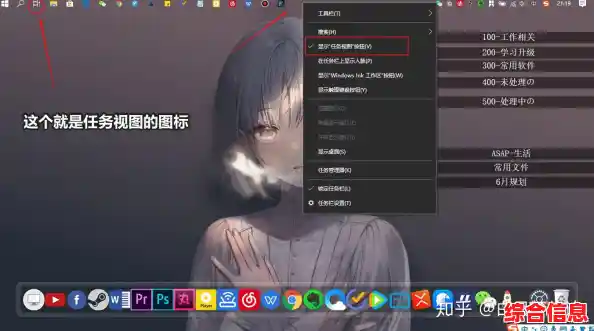
咱们来聊聊怎么让任务栏“瘦身”并变得更顺手,新电脑买回来,任务栏上总是预装了一堆你可能永远用不上的图标,比如那个“任务视图”或者“小组件”,对于很多人来说,这些功能的使用频率极低,放在那儿纯属占地方,你只需要在任务栏空白处点右键,选择“任务栏设置”,就能看到一个长长的列表,列出了所有可以显示或隐藏的图标,大胆地把那些不需要的开关关掉吧!任务视图”、“小组件”甚至“搜索”框(如果你习惯用键盘快捷键Win+S的话),清理之后,你会发现任务栏瞬间清爽了,宝贵的空间留给了你真正需要的程序。
是让任务栏“听话”的关键一步——固定你的常用程序,这听起来简单,但做得好效果惊人,别再把程序图标在桌面上扔得到处都是了,那只会让你在需要时手忙脚乱地寻找,把你每天都要用的,比如浏览器、微信、办公软件,还有你正在进行的项目相关软件,统统用右键“固定到任务栏”,这样,无论这些程序是否打开,它们的图标都会牢牢地待在任务栏上,一键即达,你可以通过拖拽的方式,把这些图标按照你的使用频率和逻辑顺序进行排列,把最常用的放在最顺手的位置,同类型的软件放在一起,养成这个习惯,你的工作效率会不知不觉地提升。
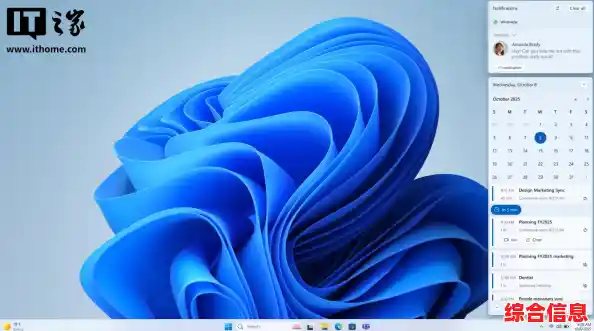
我们来看看Windows 11任务栏的一个核心变化——居中式设计,这个设计有人爱也有人恨,如果你喜欢传统靠左的感觉,完全可以把它改回去,在“任务栏设置”里,找到“任务栏行为”,点击“任务栏对齐方式”,选择“左”就行了,但如果你愿意尝试,这个居中的设计其实更符合现代审美,而且结合另一个功能会非常强大,那就是“搜索”。
Windows 11的搜索功能变得非常强悍,你不需要在开始菜单里翻找,直接点击任务栏上的搜索图标(或者按Win键直接开始输入),你不仅可以找电脑上的文件、应用程序,还能直接搜索网页信息,把它和居中的任务栏结合起来,整个操作会非常有沉浸感,就像有一个随时待命的智能助手在屏幕中央。
别忘了任务栏角落的那些小图标,它们被称为“系统托盘”,这里通常藏着音量、网络、电量、输入法、日历时间等关键信息,同样,在“任务栏设置”里,你可以精细地控制哪些图标显示在外面,哪些被折叠进那个小箭头里,把重要的,比如网络状态、音量控制放在外面方便随时调整,把不常用的折叠起来,保持整洁。
还有一个很多人没注意到的细节——任务栏在不同屏幕上的表现,如果你用的是笔记本电脑,外接了一个大显示器,你可以设置在主屏幕和副屏幕上分别显示哪些任务栏图标,你可以在主屏任务栏固定所有常用软件,在副屏上只显示在那个屏幕上打开的程序的图标,这样管理多任务时会更加清晰,不会搞混窗口。
Windows 11的任务栏远不止是摆放程序图标那么简单,它就像是你数字工作台的控制中心,花上几分钟,根据上面这些小技巧调整一下,告别默认设置,打造一个真正属于你、服务于你的高效个性化桌面,你会发现,仅仅是让东西放在它该放的位置,就能让每天的电脑使用体验变得无比顺畅和愉悦,这比任何华丽的壁纸都更能提升你的使用幸福感。