
解决系统错误0xc0000409的详细步骤与方案

桂雅媚 1 2025-12-04 18:59:28

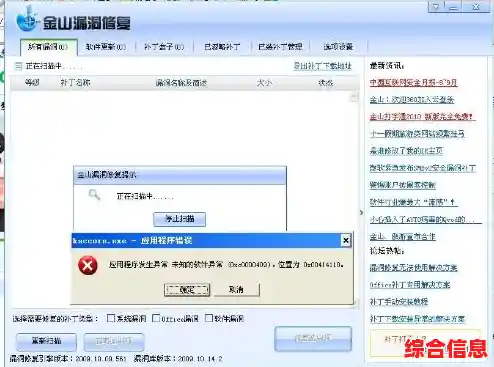
当你开机或运行某个特定程序时,突然屏幕上弹出“应用程序无法正常启动(0xc0000409)”的错误提示,这确实很让人头疼,这个错误代码通常与程序运行所需的文件损坏、缺失或系统设置冲突有关,别担心,我们可以一步步来排查和解决,整个过程就像侦探破案一样,从最简单、最可能的原因开始。

第一步:最简单直接的尝试——重启电脑和运行程序兼容性疑难解答

不要小看重启电脑这个操作,这只是系统临时性的小故障或程序冲突,一次彻底的重启可以清除临时内存数据,让系统重新加载必要的文件,很可能问题就自动解决了。

如果重启后问题依旧,特别是当这个错误只在运行某一个特定程序时出现,我们可以使用Windows自带的“程序兼容性疑难解答”工具,这个工具非常智能,它能自动检测并尝试修复程序与当前Windows版本的兼容性问题。

使用方法很简单:

  1. 在键盘上按下“Win + I”键打开设置,选择“更新和安全”(在Windows 10中)或“系统”(在Windows 11中,然后找到“疑难解答”)。
  2. 点击“其他疑难解答”或“其他疑难解答设置”。
  3. 在列表中找到“程序兼容性疑难解答”,选择并点击“运行疑难解答”。
  4. 系统会让你选择有问题的程序,你选择后,它会自动检测并给出修复建议,比如建议在兼容模式(例如Windows 7或Windows 8模式)下运行该程序,或者尝试以管理员身份运行,你只需按照向导的提示操作即可,很多时候,这个自动化的工具就能搞定问题。

第二步:检查并修复系统文件

如果上述方法无效,问题可能出在Windows系统本身的核心文件上,这些文件是保证所有程序正常运行的基础,如果它们损坏了,就会引发各种奇怪的错误,包括0xc0000409。

解决系统错误0xc0000409的详细步骤与方案

Windows提供了两个强大的命令行工具来修复这些文件,分别是“SFC”和“DISM”。

  • 使用SFC(系统文件检查器)扫描:

    1. 在屏幕左下角的搜索框(或按Win键)中输入“cmd”或“命令提示符”。
    2. 在搜索结果中,对着“命令提示符”右键单击,选择“以管理员身份运行”,这一点非常重要,如果不是管理员权限,扫描将无法进行。
    3. 在打开的黑色命令提示符窗口中,输入以下命令并按回车键:sfc /scannow
    4. 系统会开始扫描所有受保护的系统文件,并用缓存的正确版本替换损坏的文件,这个过程可能需要15-20分钟,请耐心等待它完成,完成后,根据提示重启电脑,看看问题是否解决。
  • 使用DISM(部署映像服务和管理)修复: 如果SFC扫描后报告发现损坏文件但无法修复,或者问题依然存在,我们就需要先使用更底层的DISM工具来修复Windows的系统映像。

    1. 同样以管理员身份打开命令提示符。
    2. 依次输入以下三条命令,每输入一条就按一次回车,并等待其执行完成(DISM过程可能更久,期间网络要保持畅通):
      • DISM /Online /Cleanup-Image /CheckHealth (快速检查)
      • DISM /Online /Cleanup-Image /ScanHealth (详细扫描)
      • DISM /Online /Cleanup-Image /RestoreHealth (执行修复)
    3. 修复完成后,再次运行一次sfc /scannow命令,以巩固修复效果,最后重启电脑。

第三步:更新或重新安装相关软件

解决系统错误0xc0000409的详细步骤与方案

如果错误是针对某个特定程序发生的,并且在完成了系统级修复后仍未解决,那么问题可能出在这个程序本身或其运行环境上。

  1. 更新程序: 访问该程序的官方网站,检查是否有最新的版本可用,旧版本的软件可能与新的Windows更新不兼容,开发者通常会发布补丁来解决这类问题。
  2. 重新安装程序: 如果已经是最新版本,或者更新后无效,最彻底的方法就是卸载后重新安装,请先通过“设置”->“应用”->“应用和功能”中彻底卸载该程序,然后重新从官方渠道下载最新的安装包进行安装,这可以确保程序的所有文件都是完整和崭新的。
  3. 安装必要的运行库: 许多软件,特别是游戏和设计类软件,依赖于微软的Visual C++ Redistributable运行库和.NET Framework框架,如果这些组件缺失或版本过旧,就会导致0xc0000409等错误,你可以从微软官网下载并安装最新版本的Visual C++运行库合集(通常需要安装2015、2017、2019、2022等多个版本,因为它们互相独立)和.NET Framework,这是一个非常常见的解决方案。

第四步:检查Windows更新和驱动程序

有时,这个错误可能是由于Windows系统的一个小漏洞或与某个硬件的驱动程序不兼容引起的。

  1. 更新Windows: 进入“设置”->“更新和安全”->“Windows更新”,点击“检查更新”,安装所有可用的功能更新和质量更新,微软会通过补丁修复已知的系统错误。
  2. 更新显卡驱动: 显卡驱动程序问题有时也会引发此类错误,建议使用驱动人生、驱动精灵等工具,或者直接访问你的电脑品牌(如联想、戴尔)官网或显卡制造商(英伟达、AMD)官网,下载并安装最新的显卡驱动程序。

第五步:最后的排查手段

如果以上所有方法都失败了,我们可以进行更深入的排查。

  1. 执行干净启动:通过“msconfig”命令,禁用所有非微软的开机启动项和服务,然后逐一启用,来排查是否是某个后台软件冲突导致的问题。
  2. 使用系统还原:如果你在问题出现之前创建过系统还原点,这是一个非常有效的“后悔药”,你可以将系统恢复到出错之前的状态。
  3. 检查内存:使用Windows内置的“Windows内存诊断”工具来检测你的电脑内存条是否有物理故障,内存故障会导致数据读写错误,进而引发各种系统问题。

如果连系统还原都无法解决问题,并且错误频繁出现,影响到多个程序,那么可能意味着你的Windows系统安装已经严重损坏,在这种情况下,备份好个人重要数据后,考虑“重置此电脑”(保留个人文件)或重新安装Windows系统,将是最终极也是最彻底的解决方案。


上一篇:2022年CPU性能天梯图发布:全方位解析顶级处理器性能排名
下一篇:想在手机上体验紧张刺激的推理对决?快来试试《骗子酒馆》吧!
相关文章