
我想让你明白,这个教程是教你怎么在没有U盘或者光驱的情况下,直接在电脑硬盘上安装全新的Windows 11系统,这种方法特别适合你的电脑还能正常进入当前的Windows系统(比如Windows 10),但你就是想重装或者升级到Windows 11,整个过程就像给电脑做一个彻底的“大扫除”,安装完后会得到一个干干净净的新系统。
第一步:准备工作(非常重要,一步都不能省)
在开始动手之前,我们必须把准备工作做足,这能避免很多麻烦。
备份你的重要文件! 这是最最最重要的一步,因为安装过程中我们会清空系统盘(通常是C盘),所以请把你C盘桌面、文档、图片、下载这些文件夹里的所有重要文件,统统复制到D盘、E盘等其他盘符,或者拷贝到移动硬盘、U盘里,别忘了浏览器收藏夹、聊天软件的聊天记录等。
准备Windows 11系统镜像文件。 你需要一个Windows 11的安装文件,它的后缀是“.iso”,你最好去微软的官方网站下载,这样最安全,搜索“微软官网下载Windows 11”,找到微软官方的页面,使用它的“创建Windows 11安装媒体”工具,在过程中选择“下载ISO文件”即可。
准备一个解压软件。 系统镜像文件是个压缩包,我们需要用它把里面的文件解压出来,电脑上常见的WinRAR或者360压缩之类的都可以。
确保电脑有电。 如果是笔记本电脑,请务必插上电源适配器,防止安装过程中突然没电,那会很麻烦。
第二步:开始安装过程
好了,准备工作都做好了,我们现在开始正式的安装步骤。
找到并解压系统镜像。 找到你下载好的那个Windows 11的ISO文件,对着它点击鼠标右键,选择“解压到当前文件夹”,你会看到解压出来一大堆文件,其中有一个叫“setup.exe”的程序,我们就是要运行它。
运行安装程序。 双击运行“setup.exe”,这时,系统可能会弹出用户账户控制的窗口,问你“是否允许此应用对你的设备进行更改?”,你点击“是”就可以了。
进入安装向导。 你会看到一个蓝色的Windows 11安装界面,它会让你“获取最新更新”,这里我建议你选择“不是现在”,因为我们只是想先尽快把系统装好,更新可以等系统安装完成后再进行,这样效率更高,然后点击“下一步”。
接受许可条款。 接下来会显示微软的软件许可条款,这个没什么好看的,直接勾选“我接受许可条款”,然后点击“下一步”。
选择安装类型。 关键的一步来了!这时安装程序会问你想执行何种类型的安装,有两个选项:“升级”和“自定义”。
处理硬盘分区(看起来复杂,其实很简单)。 现在你会看到一个显示硬盘分区的界面,我们需要选择把系统安装在哪个分区,我们的目标是清空原来的C盘,所以要先删除它。
注意: 这里有个小细节,Windows 11系统本身会创建几个额外的小分区用来存放启动文件,所以你点击“下一步”后,安装程序可能会自动从你选中的“未分配空间”里划出一小部分来创建它们,这是完全正常的,你不用管它。
第三步:等待安装和初始设置
自动安装。 点击“下一步”后,电脑就会开始复制文件、安装功能和更新、最后完成安装,这个过程中电脑会自动重启好几次,你什么都不用做,只需要耐心等待,千万不要手动关机或重启电脑。
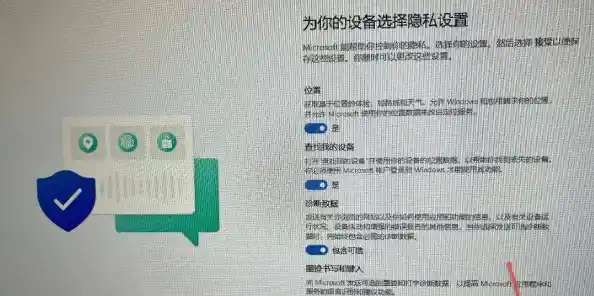
进行初始设置。 当屏幕显示蓝色的“海内存知己,天涯若比邻”等界面时,说明系统文件已经安装好了,现在需要你进行一些简单的初始设置。
进入桌面! 完成以上设置后,稍等片刻,你就能看到全新的Windows 11桌面了!桌面上可能只有回收站等少数几个图标。
第四步:安装后的收尾工作
恭喜你!系统已经安装成功,但还有几件小事要做:
连接网络并激活。 现在可以连接你的Wi-Fi了,通常系统会自动激活,因为如果你的电脑之前是正版Windows,硬件信息已经记录在微软服务器了,你可以在“设置”->“系统”->“激活”里查看状态,应该显示“Windows已使用数字许可证激活”。
安装驱动。 新系统可能没有网卡、声卡或显卡驱动,如果能正常上网,可以打开“设置”->“Windows更新”,让它自动检查更新,它会帮你下载并安装大部分必需的驱动程序。
安装常用软件。 你就可以像以前一样,安装你需要的软件,比如办公软件、浏览器、聊天工具等了,记得把之前备份的重要文件再挪回新系统的对应文件夹里。
整个硬盘安装Windows 11的过程就是这样,虽然步骤看起来不少,但只要你严格按照指引,一步一步来,中间不乱点,就一定能成功,祝你安装顺利!