
你得知道Win11自带了两种非常方便的屏幕录制工具,一个是专门为游戏优化的“Xbox Game Bar”,另一个是更偏向于快速截取屏幕的“截图工具”,它们各有各的用处,而且都无需安装任何第三方软件,非常方便。
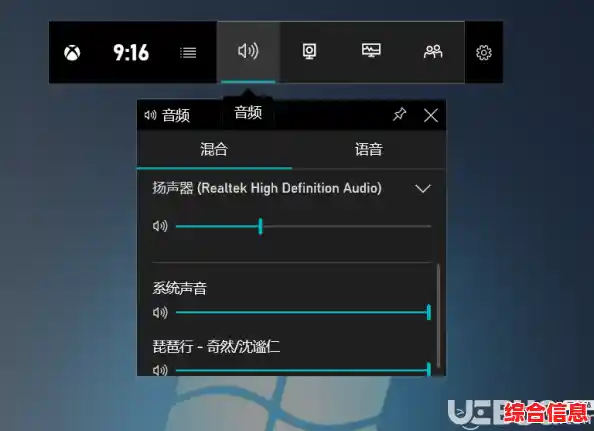
我们先来说说最常用、功能也最强大的Xbox Game Bar,虽然名字叫“游戏栏”,但它其实可以录制你电脑屏幕上的任何内容,比如软件操作、网页播放的视频等等。
怎么打开它呢?最简单的方法就是同时按下键盘上的三个键:Windows键 + G,无论你当前在做什么,只要按下这组快捷键,屏幕上就会弹出一个工具栏,这就说明Game Bar成功启动了,如果第一次使用,系统可能会问你这个是不是游戏,你点选“是的”就行了。
启动Game Bar之后,你会看到屏幕上方中间有一个小窗口,里面有一些控制按钮,你需要找的是一个看起来像“实心圆点”的按钮,那就是开始录制的按钮,在点击这个圆点之前,有个很重要的步骤:确保你屏幕上方那个小窗口是处于激活状态,有时候它可能会缩回去,你只需要用鼠标在那个区域点一下,或者再按一次Win+G,它就会完整显示出来。
点击那个实心圆点按钮,录制就正式开始了,你会看到一个计时器开始跳动,显示你已经录了多长时间,这时候,你在电脑上的一切操作和声音都会被记录下来,如果你想停止录制,就把鼠标移到屏幕上方,再次呼出那个控制窗口,点击那个红色的“方块”按钮,录制就会停止。
录制好的视频文件在哪里找呢?这很简单,当你停止录制后,屏幕右下角通常会弹出一个通知,告诉你“游戏剪辑已录制”,你直接点击那个通知,就能打开文件所在的文件夹,如果没看到通知,你也可以手动去找:打开“此电脑”,在左侧导航栏里找到“视频”文件夹,点进去,里面会有一个叫“捕获”的文件夹,你所有用Game Bar录制的视频都自动保存在这里,视频的格式是MP4,这是最通用的格式,几乎任何播放器都能打开。
Game Bar还有一些很实用的高级设置,你可以在开始录制前进行设置,还是在那个控制窗口里,找到一个像齿轮一样的“设置”图标点进去,你可以调整录制的质量,比如选择“标准”还是“高”质量,质量越高文件就越大,你还可以设置录制的最长时间,避免录得太久占满硬盘空间,另一个很重要的设置是音频,你可以选择只录电脑本身的声音,只录麦克风的声音,或者两者都录,比如你要录一个教学视频并加上自己的解说,就需要选择“全部”这个选项。
我们说说另一个工具——“截图工具”,这个工具在Win11里也加入了屏幕录制的功能,但它更侧重于快速录制屏幕的一小部分区域。
打开“截图工具”的方法是按Windows键 + Shift + S,按下后,屏幕顶部中间会出现一个小的工具栏,默认可能是截图模式,你需要点击第二个图标,也就是“矩形录制”的图标(有时候也可能是第三个,像一个摄像机的图标,具体看你的系统版本),点击后,你的鼠标指针会变成一个十字准星,然后用鼠标在你想要录制的屏幕区域上拖出一个矩形框。
框选好区域后,录制不会立刻开始,屏幕右下角会弹出一个通知,你需要在这个通知上点击“开始”按钮,录制才会正式进行,这个设计可能是为了给你一个准备的时机,录制开始后,你框选的那个区域会有一个红色的边框在闪烁,要停止录制,你只需要点击那个红色闪烁边框上的“停止”按钮就行了。
用“截图工具”录制的视频不会自动保存为文件,而是会先复制到你的剪贴板里,并在一个预览窗口中打开,你需要在这个预览窗口里点击右上角的“保存”按钮(就是一个软盘的图标),手动选择保存位置和文件名,才能把它存成MP4视频文件。
总结一下这两个工具的区别:Xbox Game Bar更适合录制全屏或者某个应用窗口的长视频,功能更全面,可以录制系统声音和麦克风,并且会自动保存,而“截图工具”的录制功能则更适合快速捕捉屏幕上一小块区域的短小内容,比如记录一个操作步骤或者一个动画效果,但它需要手动保存。
最后提醒一点,无论用哪种方式录制,请务必注意隐私和版权问题,不要录制涉及个人隐私的信息,也不要录制受版权保护的影视内容用于非法传播,希望这份详细的指南能帮助你顺利使用Win11自带的屏幕录制功能。