下载浏览器,一定要从最官方的、最可信的渠道获取,这就像买名牌商品要去专卖店一样,能最大程度避免买到假货和次品,网络上有很多冒充正版软件的网站,它们会把病毒、垃圾软件捆绑在浏览器里,一旦安装,你的电脑就会变得又卡又慢,甚至账号密码都可能被盗走。
第一步:找到真正的官方网站
这是最关键的一步,最安全的方法是通过搜索引擎(比如百度、必应)直接搜索浏览器的官方名称,这里给你列出几个最常见浏览器的官方网址,但请注意,网址有时会变化,所以最好还是通过搜索确认:
- Microsoft Edge浏览器: 这个浏览器已经内置在最新的Windows 10和Windows 11系统里了,通常你不需要单独下载,如果你的电脑非常老,没有这个浏览器,可以去微软的官方网站。
- Google Chrome(谷歌浏览器): 它的官方网站是
chrome.google.com,你可以在百度里搜索“Google Chrome 浏览器官方下载”来找到正确的链接,一定要认准网址里有“google.com”。
- Mozilla Firefox(火狐浏览器): 它的官方网站是
www.mozilla.org/zh-CN/firefox/new/,搜索时认准“mozilla.org”这个域名。
- 苹果Safari浏览器: 这个浏览器是苹果电脑(Mac)自带的,通常随系统更新,一般不需要单独下载。
一个非常重要的技巧: 在搜索结果中,官方网站通常会有“官方”字样标注,要小心那些标题看起来像“某某浏览器最新版下载”、“高速下载站”之类的链接,这些十有八九都是第三方下载站,充满了风险。
第二步:在官方网站上正确下载
进入官方网站后,页面通常会很简洁,有一个非常明显的“下载”或“立即下载”按钮,点击之前,稍微留意一下:
- 选择正确版本: 网站通常会自动检测你的电脑操作系统(是Windows还是Mac),并提供对应的版本,如果你需要下载给其他系统的电脑(比如为你的Windows电脑下载),可以手动选择。
- 点击正确的按钮: 只点击那个最大的、最醒目的下载按钮,不要点击页面四周突然弹出来的小窗口或者看起来像下载按钮的图片广告,那些都是骗你下载其他垃圾软件的陷阱。
点击后,浏览器安装文件(通常是一个以 .exe 结尾的小文件)就会开始下载,它会保存在你电脑的“下载”文件夹里。
第三步:开始安装过程
找到刚才下载好的安装文件(你可以在浏览器右下角的下载列表里直接点击它,或者去“下载”文件夹里找),双击运行它。
- Windows系统安全提示: 可能会弹出一个叫“用户账户控制”的窗口,问你是否允许此应用对你的设备进行更改,这是Windows系统的正常保护机制,目的是防止软件随意安装,你确认你下载的是官方文件后,点击“是”。
- 安装界面: 接下来会打开浏览器的安装程序,安装过程通常非常快,而且是自动化的。
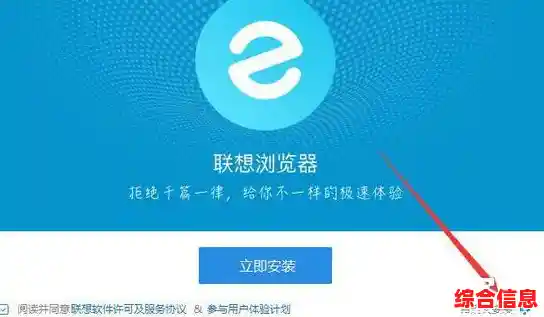
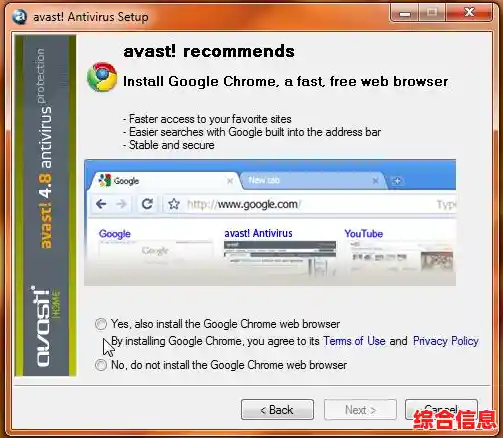
- 注意选项设置(极其重要!): 这是另一个容易中招的环节,在安装过程的最后,或者安装完成后第一次打开浏览器时,安装程序可能会问你一些设置选项。
- “是否将XX设为默认浏览器?”——根据你的喜好选择“是”或“否”。
- “是否发送使用情况数据帮助改进?”——可以随意选择,不影响使用。
- 最需要警惕的是类似“同时安装XX卫士”、“设置XX网址导航为首页”、“获取XX免费工具栏”等选项。 这些就是捆绑的垃圾软件!一定要睁大眼睛,把所有这类选项前面的“勾勾(√)”都取消掉! 只保留你真正需要的核心浏览器功能,宁可多花半分钟仔细看看,也别一路狂点“下一步”。
第四步:安装完成后的检查
安装完成后,浏览器会自动打开,你可以把它“钉”在电脑的任务栏上,方便以后使用。
- 检查浏览器是否正版: 点击浏览器右上角的三个点(Chrome和Edge)或者三条横线(Firefox),打开菜单,选择“帮助”或“设置”,再点击“关于Google Chrome”或“关于Firefox”,这里会显示浏览器的版本号,并自动检查更新,如果能正常显示和更新,说明你安装的是正版。
- 清理安装文件: 安装成功后,之前下载的那个
.exe 安装文件就可以删掉了,可以给电脑节省一点空间。
特殊情况:通过软件管家安装
如果你电脑上已经有了一些正规的电脑管理软件(如腾讯电脑管家、360软件管家等),它们的“软件仓库”功能也可以用来安装浏览器,这种方法相对安全,因为这些软件库里的版本通常是审核过的官方版。
- 打开软件管家。
- 在搜索框里输入你想安装的浏览器名字,Chrome”。
- 找到正确的软件,点击旁边的“安装”按钮。
- 之后的过程和上面类似,软件管家的好处是它一般会自动帮你跳过那些捆绑软件的选项,但你自己最好也留意一下。
最后再次强调:
安全下载和安装浏览器的核心就是 “认准官网” 和 “小心捆绑” ,只要牢牢记住这两点,你就能避开绝大多数陷阱,安心地使用你的新浏览器上网冲浪了。