当你决定格式化电脑硬盘时,无论是为了出售旧电脑、解决顽固的系统问题,还是想得到一个干净的系统重新开始,最让人担心的就是数据丢失,格式化是一个不可逆的过程,一旦操作失误,那些珍贵的照片、重要的工作文件可能就永远找不回来了,安全格式化的核心,绝不是简单地找到格式化按钮点下去,而是格式化之前和之后的一系列周密准备和操作。
第一步:全面备份,这是你的“安全绳”
这是整个过程中最最重要、绝对不能跳过的一步,你需要把硬盘里所有你舍不得丢失的东西都复制到另一个安全的地方。
- 备份哪些东西? 不要只想着“我的文档”里的文件,仔细检查你的桌面、下载文件夹、各种软件(如微信、QQ)的聊天记录保存路径,还有浏览器收藏夹、邮件客户端里的重要邮件、以及各种软件的配置和授权信息,就是把你电脑里所有个人的、不可再生的数据都找出来。
- 备份到哪里?
- 外置硬盘/U盘: 这是最直接的方式,准备一个容量足够大的移动硬盘或U盘,直接把重要文件复制粘贴过去,操作简单,速度也快。
- 云盘服务: 比如百度网盘、腾讯微云等,把文件上传到云端的好处是,即使你的电脑和移动硬盘同时发生意外,数据依然安全,适合备份文档、照片等体积不是特别巨大的文件。
- 使用系统备份工具: Windows系统有“文件历史记录”或“备份和还原”功能,macOS有“时间机器”,这些工具可以帮你自动、完整地备份整个用户文件夹,甚至整个系统盘,恢复起来也更省心。
重要提示: 备份完成后,务必断开外部存储设备与电脑的连接,比如拔掉移动硬盘或U盘,这是为了防止在后续操作中误选错磁盘,造成更严重的损失。
第二步:准备系统安装介质(重装系统所需工具)

如果你的目的是重装系统,那么在格式化系统盘(通常是C盘)之前,你需要先准备好一个“启动盘”,因为格式化C盘会清除掉现有的操作系统,电脑将无法正常启动,这个启动盘就像一个临时的系统,能引导电脑运行并执行格式化与重装任务。
- 制作Windows系统U盘:
- 找一台能正常上网的电脑和一个容量至少8GB的空白U盘。
- 访问微软官方网站,下载官方的“Windows媒体创建工具”。
- 运行这个工具,按照提示选择你要安装的Windows版本(如Windows 11),然后选择你的U盘作为目标介质,工具会自动下载系统文件并把U盘制作成可启动的安装盘。
- 制作macOS系统U盘: 对于苹果电脑,可以通过“磁盘工具”和终端命令来制作macOS安装U盘,过程稍复杂一些,可以在苹果官网找到详细的指南。
第三步:执行格式化与系统重装
一切准备就绪后,就可以开始正式操作了。
- 从安装介质启动: 将制作好的系统U盘插入电脑,重启,在开机时,连续按特定的键(常见的有F2、F12、Delete或ESC,不同品牌电脑按键不同,可以网上搜索你的电脑型号对应的启动键)进入BIOS/UEFI设置界面,在启动选项(Boot Option)里,将U盘设置为第一启动项,保存设置并退出。
- 进入安装界面: 电脑会从U盘启动,进入Windows或macOS的安装界面。
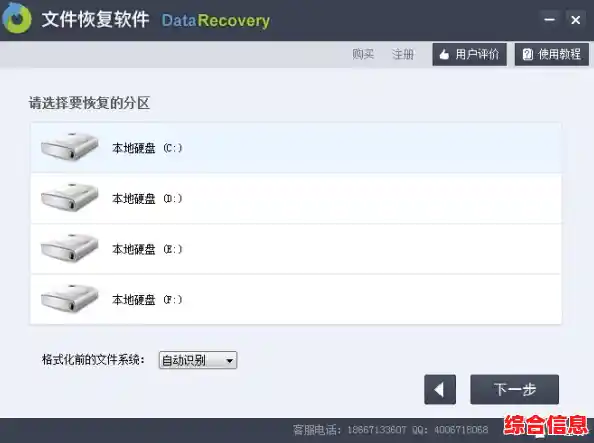
- 删除原有分区(关键步骤): 在安装过程中,你会看到一个“你想将Windows安装在哪里?”的界面,这里会列出你所有的硬盘和分区。
- 谨慎选择! 仔细核对磁盘的大小和分区数量,确保你选中的是你要格式化的那个硬盘(尤其是系统盘)。
- 逐个删除分区: 选中目标硬盘上的每一个分区(如“主分区”、“恢复分区”等),然后点击“删除”,直到整个硬盘变为一个完整的“未分配空间”,这个删除分区的过程,其实就是一种彻底的格式化,它会清除分区表信息。
- 新建分区并安装系统: 在“未分配空间”上,点击“新建”,系统会自动创建所需的分区,然后选择主分区,点击“下一步”,安装程序就会开始在这个干净的空间里安装全新的操作系统,在这个过程中,安装程序会自动对该分区进行格式化。
第四步:格式化非系统盘(其他数据盘)
如果你只是想清空D盘、E盘等存放数据的硬盘,而不重装系统,那么过程就简单多了,你可以在当前正常运行的Windows系统中直接操作:
- 打开“此电脑”。
- 右键点击你想要格式化的盘符(比如D盘)。
- 选择“格式化”。
- 在弹出的窗口中,通常保持默认设置(文件系统NTFS,分配单元大小默认)即可。
- 重要: 确保你已经备份了这个盘里的所有数据!
- 点击“开始”,系统会再次警告你数据将被清除,确认无误后点击“确定”。
最后一步:恢复数据与验证
- 系统全新安装并设置完成后,你就可以把第一步备份的数据,从移动硬盘或云盘上小心翼翼地复制回新电脑的相应位置。
- 花点时间检查一下恢复的文件是否完整,重要的软件是否重新安装好,确保一切就绪后,你的安全格式化之旅才算圆满结束。
格式化本身并不危险,危险的是毫无准备的盲目操作,只要你做好了万全的备份,按照步骤谨慎执行,就能轻松搞定硬盘格式化,让电脑焕然一新,同时确保你的数字资产安然无恙。