你是不是也觉得电脑开机后,屏幕上显示的那个英文用户名有点别扭?可能当初装系统的时候随手一输,现在越看越不顺眼;或者名字拼写有误,想把它改过来,这个在C盘用户文件夹下出现的名字,就是我们常说的“账户英文名”或“用户名”,修改它不像改显示名那么简单,需要几个步骤,但别担心,跟着我来操作,整个过程其实很轻松。
最重要的一步:备份你的数据! 任何涉及到系统核心设置的修改,养成先备份的好习惯总是没错的,可以把桌面、文档等重要文件夹里的文件,复制到移动硬盘或者其他非系统盘里,这样万一操作中出现什么意想不到的情况,你的宝贵文件也是安全的。
好了,备份完成,我们正式开始,这个方法会创建一个新的管理员账户,然后在新的账户里修改旧账户的名字,最后再切换回来,听起来有点绕,但这是最安全、最不容易出错的方式。
第一步:创建一个新的管理员账户
我们需要一个有足够权限的“帮手”来帮我们修改原来的账户,这个帮手就是一个新的管理员账户。
- 点击屏幕左下角的“开始”按钮,或者直接按键盘上的Windows键。
- 点击屏幕右上角你的账户头像,然后选择“更改账户设置”。
- 在账户设置页面,找到“家庭和其他用户”这一项,点击它。
- 在“其他用户”下面,你会看到“添加其他用户”的选项,点进去。
- 系统会问你“这个人将如何登录?”,我们选择“我没有这个人的登录信息”。
- 然后在下一个页面,选择“添加一个没有Microsoft账户的用户”,这里说明一下,我们用本地账户来当这个临时帮手最方便。
- 现在需要你为这个新账户设置用户名和密码,用户名可以随便起,比如叫“TempAdmin”之类的,好记就行,密码也要设置一个,并且一定要记住,密码提示问题随便填一下就好。
- 点击“下一步”,这个新账户就创建好了,但先别急,它现在还是个标准用户,权限不够,我们需要把它提升为管理员。
- 回到“家庭和其他用户”页面,找到你刚刚创建的“TempAdmin”账户,点击它,然后选择“更改账户类型”。
- 在弹出的窗口里,把账户类型从“标准用户”改成“管理员”,然后点击“确定”。
这样,我们的强力帮手“TempAdmin”就准备就绪了。
第二步:注销当前账户,登录新账户
现在我们要离开现在的环境,让新账户来工作。
- 点击“开始”菜单,再点击你的账户头像,选择“注销”。
- 系统会回到登录界面,你会看到现在有两个账户可以选择:你原来的账户和刚创建的“TempAdmin”。
- 选择登录“TempAdmin”账户,输入你刚才设置的密码。
第三步:修改旧账户的用户文件夹名
这是最关键的一步,我们在新账户的环境下操作。
- 登录进TempAdmin账户后,同时按下键盘上的“Win + E”键,打开文件资源管理器。
- 在左侧的导航栏里,找到“此电脑”,双击打开,然后进入C盘。
- 在C盘里,找到“用户”文件夹,打开它,你会看到里面有几个文件夹,其中一个就是你想要修改的那个旧用户名文件夹。
- 直接右键点击那个旧用户名的文件夹,选择“重命名”,把它改成你想要的新英文名字,这里要注意:必须使用英文字母、数字或下划线,不要用中文或特殊符号,把“zhangsan”改成“johnsmith”。
- 系统可能会弹出一个提示,说需要管理员权限才能重命名文件夹,点击“继续”就行。
第四步:修改账户注册表信息
只改文件夹名还不够,我们还需要在系统注册表里把账户的名字也同步改过来。
- 同时按下“Win + R”键,打开“运行”对话框。
- 输入“regedit”,然后按回车,这样就打开了注册表编辑器,操作注册表要小心一点,不要乱动其他东西。
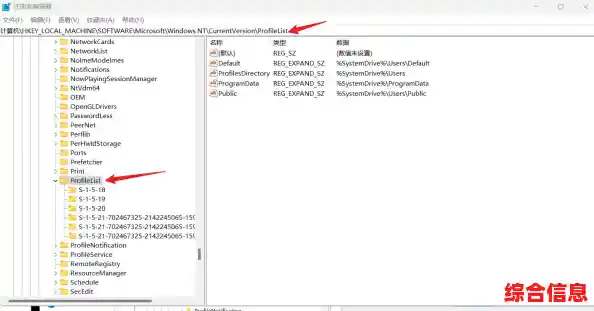
- 在注册表编辑器的地址栏里,直接输入下面的路径然后回车,这样可以快速定位:
HKEY_LOCAL_MACHINE\SOFTWARE\Microsoft\Windows NT\CurrentVersion\ProfileList
- 在ProfileList这个文件夹下,你会看到好几个以“S-1-5-21-”开头的长串文件夹,这些就是对应着你电脑上的每一个用户配置。
- 我们需要找到哪个是你原来那个账户的,方法是一个一个点击这些文件夹,然后看右边窗口里“ProfileImagePath”这个键的值,它的数据会显示类似“C:\Users\zhangsan”这样的路径,找到那个显示你旧用户名的路径所在的文件夹。
- 找到之后,双击这个“ProfileImagePath”,在弹出的窗口里,把路径中的旧用户名部分修改成你刚刚设置的新文件夹名,一定要完全一致,把“C:\Users\zhangsan”改成“C:\Users\johnsmith”。
- 点击“确定”保存修改,然后就可以关闭注册表编辑器了。
第五步:注销新账户,重新登录旧账户(现在已是新名)
大功基本告成!现在我们来验收成果。
- 像之前一样,注销当前的“TempAdmin”账户。
- 回到登录界面,这次选择登录你原来的那个账户,注意,此时你登录时可能看到的还是旧的用户名,没关系,直接输入密码登录。
- 登录进去之后,你会发现,一切都没变,你的桌面、文件都在,现在你的用户文件夹名字已经成功变成新的了!你可以打开C盘的“用户”文件夹确认一下。
最后一步:清理战场(可选)
既然已经修改成功,那个临时创建的“TempAdmin”账户就可以功成身退了,你可以选择保留它,也可以删掉。
- 回到“开始”菜单 -> 设置 -> 账户 -> 家庭和其他用户。
- 点击“TempAdmin”账户,选择“删除”,然后按照提示删除这个账户和它的数据即可,因为我们没在里面存任何东西,所以直接删除很安全。
至此,整个修改过程就全部结束了,你可能需要重启一下电脑让所有设置完全生效,你的Windows 11账户英文名就已经按照你的心意焕然一新了,虽然步骤看起来多了点,但一步一步来,真的很简单,希望这个教程能帮到你!