
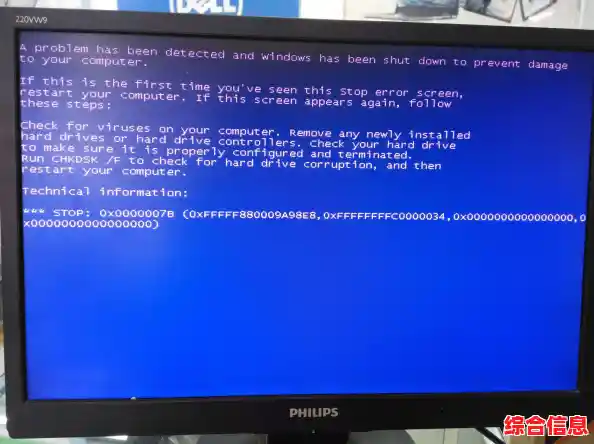
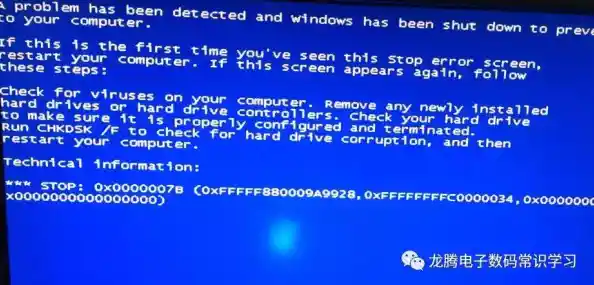
电脑开机时突然蓝屏,出现一堆白字,最下面标着错误代码“0x0000007b”,这确实很让人头疼,这个代码通常意味着Windows在启动过程中,访问你的硬盘(尤其是系统盘,比如C盘)时遇到了问题,问题的核心可以简单理解为“沟通不畅”:操作系统和硬盘控制器之间“说不上话”了,下面我们一步步来排查和解决。
第一步:首先考虑最近的变化(最简单也最有效)
在动手修改复杂设置之前,先问问自己:电脑出问题前,你做了什么?
如果以上情况都没发生,或者尝试还原后问题依旧,我们就需要深入一点了。
第二步:进入安全模式,尝试系统修复
蓝屏后,电脑通常会尝试自动修复,如果自动修复无效,我们可以手动进入高级启动选项。
第三步:检查BIOS/UEFI中的硬盘模式设置(这是解决0x0000007b最常见的方法)
这是最关键的一步,硬盘有两种主要的工作模式:AHCI和IDE(或兼容模式)。
AHCI模式: 是现代硬盘(SATA接口)的标准模式,能发挥硬盘的最佳性能,比如支持热插拔、NCQ等技术,现在的Windows系统都自带AHCI驱动。
IDE模式(或兼容模式): 是一种老旧的、兼容性更好的模式,如果BIOS设置被重置或更改,可能会从AHCI模式被切换到了IDE模式,而你的Windows系统是在AHCI模式下安装的,这样一来,系统启动时找不到预期中的AHCI控制器,就会蓝屏报0x0000007b错误。
如何操作?
重要提醒: 如果从IDE改为AHCI后,系统依然蓝屏,说明你的系统可能没有内置AHCI驱动,这时你需要改回原来的IDE模式先进入系统,然后手动安装主板芯片组的AHCI驱动,之后再回到BIOS将模式改回AHCI。
第四步:检查硬盘和连接线本身
如果软件和设置都没问题,那就要考虑硬件了。
第五步:终极手段——重装系统
如果以上所有方法都失败了,或者你发现硬盘本身是好的,但系统文件已经严重损坏无法修复,那么备份重要数据后重新安装Windows将是最终极也是最彻底的解决方案,在重装系统时,请确保BIOS中的硬盘模式设置正确(通常设为AHCI),这样能获得最好的性能。
总结一下排查思路:
先软后硬,由简入繁,从回忆最近操作开始,然后尝试系统自带的修复工具,接着重点检查BIOS硬盘模式,最后再怀疑硬件问题,0x0000007b虽然看起来吓人,但大多数情况下通过调整BIOS设置或进行系统还原都能得到解决。