
遇到苹果手机无法启动?这些实用技巧帮你轻松应对

胥半蕾 4 2025-12-05 00:27:11

遇到苹果手机无法启动?这些实用技巧帮你轻松应对

你的苹果手机突然黑屏,按什么键都没反应,或者卡在苹果标志那里一动不动,这绝对是让人心头一紧的时刻,尤其是手机里存着重要资料的时候,别慌,这种情况很常见,很多时候我们自己就能解决,下面就是一些非常实用的排查步骤,你可以像查字典一样,从最简单的方法开始一个一个试。

从最不起眼但最常见的原因开始:充电,你的手机可能不是坏了,而是电池彻底没电了,有时候电池电量耗尽到一定程度,你插上充电器可能也不会马上显示充电标志,第一步是:

给它充充电,耐心点。

遇到苹果手机无法启动?这些实用技巧帮你轻松应对

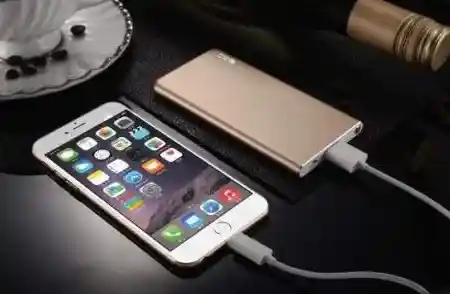
找一根你确认是好的充电线和充电头(最好是用苹果原装的或者MFi认证的),给手机插上充电,别用电脑USB口充,那个电流可能太小,插上之后,别急着按开机键,就让它安安静静地充至少半个小时,电池需要先积累一点“启动能量”,半小时后,你再尝试按住侧边按钮(也就是电源键)开机看看,如果屏幕上出现一个红色的电池图标或者一个空的电池符号,那恭喜你,问题就是没电了,继续充就行。

如果充电半小时后还是没动静,屏幕一片漆黑,我们就要进行第二步,也是解决绝大多数“假死”问题的万能钥匙:

强制重启。

这招相当于电脑的重启,不会删除你手机里的任何数据,请放心操作,不同型号的苹果手机,强制重启的方法不太一样:
遇到苹果手机无法启动?这些实用技巧帮你轻松应对

  • 对于iPhone 8及更新机型(包括iPhone SE第二代和第三代): 先快速地按一下“音量加键”,再快速地按一下“音量减键”,然后立即按住侧边的电源键不放,一直按住,直到屏幕上出现苹果标志,这时再松开手,这个过程可能需要十几二十秒,手别松得太早。
  • 对于iPhone 7和iPhone 7 Plus: 同时按住“音量减键”和“电源键”,直到苹果标志出现再松开。
  • 对于iPhone 6s及更早的机型: 同时按住“Home键”(屏幕下方那个圆圆的键)和“电源键”,直到苹果标志出现。

强制重启就像是给手机的大脑做了一个深度按摩,能解决很多因为软件临时卡死导致的问题,如果成功开机了,那问题就解决了。

要是强制重启也不行,手机依然黑屏或者卡在苹果标志循环重启,那问题可能稍微深一点,这时候可以试试:

连接电脑,用 iTunes 或 Finder 来恢复。

这个方法需要一台电脑(Mac 或者装有 iTunes 的 Windows 电脑)和一根数据线。
遇到苹果手机无法启动?这些实用技巧帮你轻松应对

  1. 把你的手机用数据线连接到电脑上。
  2. 然后按照上面说的方法,让手机进入“恢复模式”,进入恢复模式的步骤和强制重启很像,但按键按住的时间更长。
    • iPhone 8及更新机型: 还是先按一下音量加,再按一下音量减,然后按住电源键,但这次,即使看到苹果标志出现也不要松手,一直等到屏幕上出现一个数据线连接iTunes或电脑的图标再松开。
    • iPhone 7系列: 同时按住音量减和电源键,直到看到恢复模式屏幕。
    • iPhone 6s及更早机型: 同时按住Home键和电源键,直到看到恢复模式屏幕。
  3. 这时候,电脑上的iTunes或Finder会弹出一个提示,说检测到一台处于恢复模式的iPhone,它会给你两个选择:“更新”和“恢复”。
    • 一定要先选“更新”! iTunes/Finder会尝试重新安装手机的系统软件,但会保留你的数据,这个过程可能需要一些时间,耐心等待。
    • 更新”失败或者不行,你才需要考虑“恢复”,但要注意,“恢复”会把手机彻底抹掉,恢复到出厂设置,你手机里所有的数据都会丢失,所以这是最后的手段,除非你最近有完整的备份(比如iCloud备份或电脑备份),否则不要轻易尝试。

如果以上所有方法都失败了,手机依然没有任何反应,那可能就是硬件出了问题,比如电池彻底老化损坏、主板上的某个芯片出了问题,或者是手机之前进过水受过潮。

这时候,最稳妥的办法就是:

寻求专业帮助。

你可以直接预约苹果官方的售后支持,或者去找一家信誉好的第三方手机维修店进行检测,去之前,可以回忆一下手机最近有没有摔过、进过水,这样能帮助维修人员更快地找到问题所在。

遇到手机无法启动,千万别自己胡乱拆卸,按照从简到繁的顺序一步步来,大部分情况下,通过充电和强制重启就能搞定,保持冷静是解决问题的第一步。

上一篇:跨设备打印机共享设置技巧及常见故障处理方案解析
下一篇:在《诅咒之岛》中化身恐龙直面自然法则,你准备好了吗?
相关文章