哎,电脑用着用着,突然就没声音了,看电影、听音乐、打游戏都变成了“静音模式”,这感觉可真让人着急,别担心,这事儿几乎每个人都遇到过,咱们不用想得太复杂,也别急着抱去维修店花钱,跟着下面这些步骤,从最简单、最可能的地方开始,一步步自己动手排查,大概率就能把它搞定。
第一反应要像检查手机静音键一样,检查电脑的“物理静音”,这个是最常见也最容易被忽略的原因。
- 检查音量图标和物理按键: 看看你电脑屏幕右下角那个小喇叭图标,是不是上面有个红色的禁止符号?有的话,点一下它,或者按一下音量增加键,取消静音,如果是笔记本电脑,留意一下键盘上有没有一个带着喇叭符号、画着斜线的功能键(通常是F1到F12中的一个,需要配合Fn键一起按),不小心按到它也会让电脑瞬间静音。
- 检查插孔和线缆: 如果你用的是台式机或者外接音箱,这是重中之重!先看看音箱的电源指示灯亮不亮?是不是停电了或者插头松了?把连接电脑和音箱的那根音频线,两头都拔下来,再重新插紧一点,顺便看看音频线是不是插对了孔,电脑上通常有好几个类似的圆孔,一般插那个有耳机图标或者浅绿色的孔,如果是用耳机,把耳机拔下来,看看声音会不会从音箱里出来,或者换一个耳机试试,说不定是耳机本身坏了。
如果物理层面检查了一圈都没问题,那咱们就该看看电脑内部的设置了。
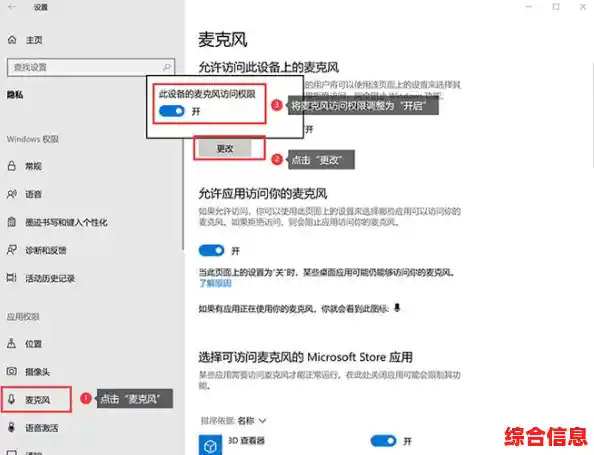
- 检查系统声音设置:
- 在右下角的小喇叭图标上点右键,选择“打开声音设置”(Windows 10/11)或“播放设备”。
- 你会看到一个设备列表,扬声器”或者你音箱的品牌名,确保正确的设备被设置为“默认设备”,有时候电脑更新后,可能会把默认设备切换到一个根本不存在的设备上。
- 选中你的扬声器设备,点“属性”,再检查一下这里的音量滑块是不是被拉到了最低,或者又被静音了,这个层面的静音是独立于系统总音量的,很容易被忽略。
如果设置也没错,那嫌疑就指向了掌管声音的“司机”——声卡驱动程序。
- 重启电脑: 在折腾驱动之前,先试试“万能大法”:重启电脑,很多软件层面的小冲突或临时错误,一个重启就能解决,如果重启后声音回来了,皆大欢喜。
- 更新或重新安装声卡驱动:
- 在桌面“此电脑”上点右键,选“管理”,然后找到“设备管理器”。
- 点开“声音、视频和游戏控制器”这个分类,你会看到你的声卡设备(比如Realtek High Definition Audio之类的)。
- 在声卡设备上点右键,先试试“更新驱动程序”,让系统自动搜索一下有没有新版本。
- 如果更新没用,就选择“卸载设备”,注意,卸载后屏幕可能会黑一下然后闪屏,这是系统在重新识别硬件,是正常现象,卸载完,再次重启电脑,系统重启时会自动重新安装最基础的声卡驱动,这个方法能解决大部分因驱动损坏或冲突导致的问题。
如果以上方法都试过了,声音依然沉默是金,那我们再进行一些更深度的排查。
- 检查音频服务: 同时按下键盘上的 Win + R 键,输入“services.msc”并回车,在长长的服务列表里,找到“Windows Audio”这个服务,确保它的状态是“正在运行”,启动类型是“自动”,如果不是,就右键把它启动起来。
- 运行系统自带的疑难解答: Windows系统自带了一个声音问题排查工具,你可以在设置里搜索“疑难解答”或“声音问题”,然后运行它,虽然有时候它不一定能精准解决问题,但让它自动扫描一下,也是个不费力的尝试。
- 考虑系统还原或最近安装的软件: 回想一下,是不是在声音出问题之前,你刚安装了什么新软件、更新了系统或者驱动?有些软件可能会修改系统的音频设置或产生冲突,如果记得时间点,可以尝试使用“系统还原”功能,把电脑恢复到出问题之前的状态,这是一个比较有效的方法。
如果所有软件方法都无效,我们才需要考虑硬件问题。
- 硬件故障的可能性: 这算是小概率事件,但确实存在,可能是主板上的声卡芯片物理损坏了,对于台式机,解决方法是买一块几十块钱的USB外置声卡或者PCI-E接口的内置声卡,插上就能用,完全不用修主板,对于笔记本电脑,如果确认是硬件问题,可能就需要送修了。
好了,以上就是从简到繁、从外到内的一整套排查流程,绝大多数情况下,问题都出在前五步,别慌,耐心一点,一步一步来,你的电脑很快就会“开口说话”了,希望这些步骤能帮到你!