
我的Win11笔记本键盘突然失灵了?这简直太让人抓狂了!无论是急着要交的工作报告,还是想和朋友聊聊天,键盘一罢工,整个人都感觉不好了,别急着生气,也别想着马上送去维修店花冤枉钱,很多时候,问题就出在一些我们自己就能搞定的小地方,跟着我一步步来排查,大概率能让你心爱的键盘重新活过来。
咱们从最简单、最容易被忽略的地方开始,你是不是不小心把键盘给锁住了?很多笔记本都有一个隐藏的快捷键,通常是 Fn 键 + 带有键盘图标的键(F1 到 F12 上的某一个),这个组合键的功能就是开启或关闭键盘,你可能是在清理键盘或者打字时无意中按到了,试着再按一次这个组合键,看看键盘指示灯有没有变化,然后测试一下是否恢复正常。
重启电脑!这可不是开玩笑,这是解决电脑各种“玄学”问题的万能钥匙,重启可以关闭所有可能出错的后台进程,让系统重新加载一遍驱动程序,很多时候,一个简单的重启就能让键盘“起死回生”,如果重启后键盘好了,那可能就是某个临时性的软件冲突。
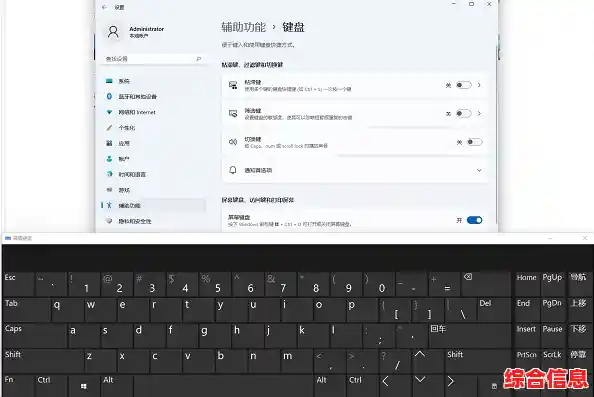
如果重启没用,咱们就得深入一点,看看是不是驱动程序在捣鬼,驱动程序就像是硬件(键盘)和系统(Win11)之间的翻译官,翻译官要是睡着了或者辞职了,两边就没法沟通了,右键点击屏幕左下角的“开始”按钮,选择“设备管理器”,在里面找到“键盘”这一项,点开它,你会看到你的键盘设备,右键点击它,先试试“更新驱动程序”,让系统自己去网上找找有没有新版本的驱动,如果不行,就选择“卸载设备”,然后再次重启电脑,电脑重启后,它会自动重新识别并安装最基础的键盘驱动,这个方法解决了很多因为驱动损坏或版本不对导致的问题。
还有一个专门对付Windows系统更新的“大杀器”——Windows疑难解答,在Win11的设置里(可以按Win+I快捷键打开),找到“系统”下的“疑难解答”,然后选择“其他疑难解答”,在里面找到一个叫“键盘”的选项,运行它,这个系统自带的工具会自动检测和修复一些常见的键盘相关问题,非常省心。
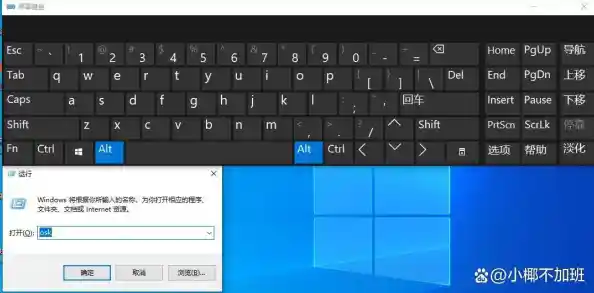
排除了软件问题,我们得看看是不是有“外敌入侵”,把你的笔记本关机,然后拔掉所有外接的设备!包括U盘、移动硬盘、特别是外接的键盘和鼠标,系统会错误地认为外接键盘是主键盘,从而禁用了笔记本自带的键盘,拔掉所有外设后,再开机试试,说不定问题就解决了。
咱们也得考虑一下系统本身是不是处在一个不太正常的状态,如果你最近刚更新了系统,或者安装了什么大型软件、游戏,可能会导致系统文件冲突,你可以尝试一下“系统还原”功能,把系统恢复到键盘还正常工作的那个时间点,在开始菜单的搜索框里输入“创建还原点”,进入系统属性后,点击“系统还原”,按照提示选择一个之前的还原点进行操作,注意,这可能会卸载掉还原点之后安装的一些程序。
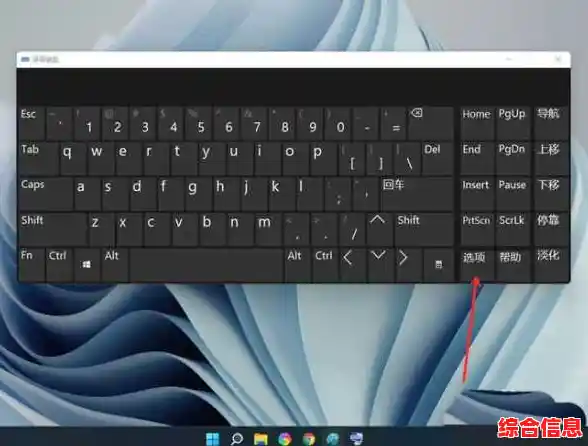
如果以上所有软件层面的方法都试过了,键盘依然毫无反应,那我们就要面对最不愿意看到的情况——硬件问题,硬件问题也分好几种。
物理损坏,检查一下键盘表面有没有明显的液体泼溅痕迹?是不是之前不小心把咖啡、茶水洒上去了?即使是少量液体,也可能导致键盘内部短路,如果发生过这种情况,请立即关机断电,把电脑倒置防止液体进一步渗透,然后尽快送往专业维修点处理,自己不要乱拆。
如果不是进水,那可能是键盘排线松了或者损坏了,笔记本键盘是通过一根细长的排线连接到主板上的,如果笔记本曾经摔过或者被剧烈震动过,排线可能会松动,这种情况通常需要打开笔记本后盖才能检查,如果你自己没有拆机经验和工具,强烈建议交给专业人士来处理。
还有一个非常隐蔽的可能性:主板BIOS设置问题,极少数情况下,不当的BIOS设置可能会禁用内置键盘,你可以尝试重启电脑,在开机出现品牌Logo时,快速连续按特定的键(比如F2、Del、Esc等,具体看你的电脑品牌提示)进入BIOS界面,在BIOS里,找到“Load Default Settings”或“恢复默认设置”的选项,执行一下,然后保存退出,这个操作有风险,如果你不熟悉BIOS,最好不要乱动里面的其他设置。
面对Win11笔记本键盘失灵,千万别慌,从最简单的锁键、重启,到检查驱动、外设,再到考虑系统还原,一步步试下来,大部分问题都能被解决,如果所有方法都无效,那很可能就是硬件损坏,这时再送去维修也不迟,希望你的键盘能尽快恢复工作!