
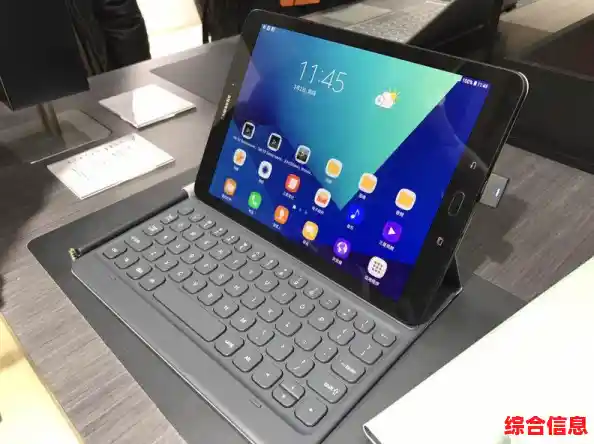
你是不是也遇到过这样的烦心事儿?正全神贯注地在电脑上打字,那个烦人的触摸键盘(也叫虚拟键盘)突然就“啪”一下弹出来了,正好挡住你要看的网页或者正在编辑的文档,手忙脚乱地找半天也不知道怎么把它弄走,尤其是在用普通笔记本电脑或者二合一电脑的时候,这个功能虽然本意是好的,但有时候确实挺碍事的。
别着急,今天就是来帮你彻底解决这个问题的,我给你准备了几种超级简单的方法,从“一秒关闭”到“永久告别”,总有一种适合你,咱们不求理解那些复杂的电脑术语,就图个操作简单、一看就会。
最快速的一键关闭大法
这个方法最适合那种键盘突然弹出来,你想让它立刻消失的情况,速度最快,一秒搞定。
你仔细看那个触摸键盘的右上角,是不是有一个小小的“X”按钮?对,就跟我们关闭普通窗口一样,直接用你的鼠标去点一下那个“X”,键盘瞬间就关掉了,简单吧?

如果你用的是带触摸屏的电脑,用手指在键盘上向上轻轻滑动一下,也能让它快速缩回去,这个操作非常直观,就像在手机上滑动关闭应用一样。
任务栏图标的妙用
如果键盘关掉之后,你发现屏幕右下角的任务栏(就是通常显示时间、音量的那个角落)还有一个键盘模样的小图标,那说明它只是最小化了,随时可能再弹出来,想要彻底让它从当前桌面消失,我们可以这样做:
把鼠标移动到那个键盘小图标上,然后点击鼠标的右键,会弹出一个菜单,在这个菜单里,你直接选择“隐藏触摸键盘按钮”或者类似的选项,点完之后,你会发现任务栏的那个小图标不见了,这样,键盘就不会再轻易地被激活弹出了,以后万一需要用它,再把它调出来也很方便。
从系统设置里让它“歇业”
如果你用的是笔记本电脑,并且你从来都不用那个触摸键盘,你只习惯用实体键盘打字,那么我们可以考虑从根本上解决问题,让系统暂时不要自动弹出这个键盘。
点击屏幕左下角的“开始”菜单,然后选择那个像齿轮一样的“设置”图标,在设置窗口里,找到“设备”或者“蓝牙和其他设备”这一项,点进去,在左侧的菜单栏里,选择“触摸板”(或者叫“触控板”),在这个触摸板的设置页面里,你需要仔细找一下,通常会有一个选项叫做“在非平板电脑模式下未连接键盘时显示触摸键盘”,或者意思差不多的描述,把这个选项的开关关掉(变成灰色)。
这个设置的意思是告诉电脑:“喂,我平时都用实体键盘,你别瞎操心,别动不动就给我弹出虚拟键盘了。”设置完成之后,基本上就能杜绝它在你正常使用电脑时突然弹出的情况了。
终极方案——完全卸载(适用于高级用户,谨慎操作)
注意啦!这个方法比较彻底,相当于把这个功能从你的电脑里暂时“请走”了,适合那些确定自己永远都不会用到触摸键盘,并且不介意进行稍微复杂一点操作的朋友,如果你不确定,建议优先使用前三种方法。
Get-WindowsCapability -Online | Where-Object {$.Name -like 'Microsoft.Windows.Shell.TouchKeyboard*'} | Remove-WindowsCapability -Online重启之后,触摸键盘功能就被移除了,万一将来某一天你又需要用了,还可以通过类似的方法再把它安装回来,不过对于大多数普通用户来说,方法三已经足够完美了。
什么时候会用到触摸键盘?
说了这么多关闭它的方法,其实这个触摸键盘也不是一无是处,它在几种情况下特别有用:比如你的实体键盘突然某个按键失灵了,临时用它来救急;或者你用的是二合一平板电脑,把键盘拆下来当平板用的时候,它就派上大用场了;再或者你的电脑连接了投影仪,需要站着做演示,不方便用实体键盘,用它来输入几个关键词也很方便。
你可以根据自己的实际使用习惯,选择最适合你的管理方式,希望这些简单明了的方法能帮你驯服那个淘气的触摸键盘,让你的电脑使用体验更加清爽顺畅!如果以后又需要它了,按照相反的步骤把它找回来就行啦。