

最近不少升级到Windows 11的用户遇到了一个让人心烦意乱的问题:好端端的屏幕,会突然开始抖动或者闪烁起来,这事儿说大不大,但极其影响使用体验,仿佛眼前的世界隔几秒就“抽筋”一下,看久了眼睛累,脑袋也晕,这股抱怨的声音在各大网络社区和微软官方的反馈中心里越来越大,形成了新的一轮用户反馈潮。
这屏幕抖动,表现也是五花八门,有的用户描述是屏幕底部出现一条细细的横线,不停地上下跳动,像心电图一样;有的是整个屏幕区域间歇性地快速闪烁一下,黑屏一瞬间又恢复正常,让你怀疑是不是自己眼花了;还有更严重的,整个窗口和任务栏会不受控制地轻微晃动,尤其是在拖动窗口或者鼠标划过某些区域时,抖动得更加明显,这种问题往往不是持续发生的,它可能在你专心致志写报告的时候突然来袭,打断你的思路,然后在你准备录屏向别人展示时,它又莫名其妙地消失了,像个捉摸不定的幽灵。
用户们自然是满腹牢骚,一位在论坛上发帖的用户说:“我新买的笔记本电脑,预装的就是Windows 11,一开始还好,用了不到一个月就开始闪屏,我还以为是硬件坏了,差点拿去售后维修,结果在安全模式下就没事,一回到正常系统就又开始了,这才确定是系统的问题。” 像他这样的用户不在少数,很多人第一反应都是怀疑自己的显示器、显卡甚至连接线缆出了问题,一番折腾之后,才发现“罪魁祸首”可能就是Windows 11系统本身或其驱动。
问题出在哪里?根据大量用户的排查和经验分享,根源可能不止一个,但主要集中在几个方面,最普遍的怀疑对象是显卡驱动程序,Windows 11作为一个较新的操作系统,硬件厂商(尤其是显卡厂商如英特尔、英伟达和AMD)的驱动适配可能没有完全跟上节奏,用户使用的是Windows Update自动推送的“通用”驱动,这些驱动虽然保证了基本的兼容性,但可能无法完美发挥特定显卡型号的性能,甚至会存在一些隐藏的Bug,导致屏幕渲染异常,从而引发抖动或闪烁。
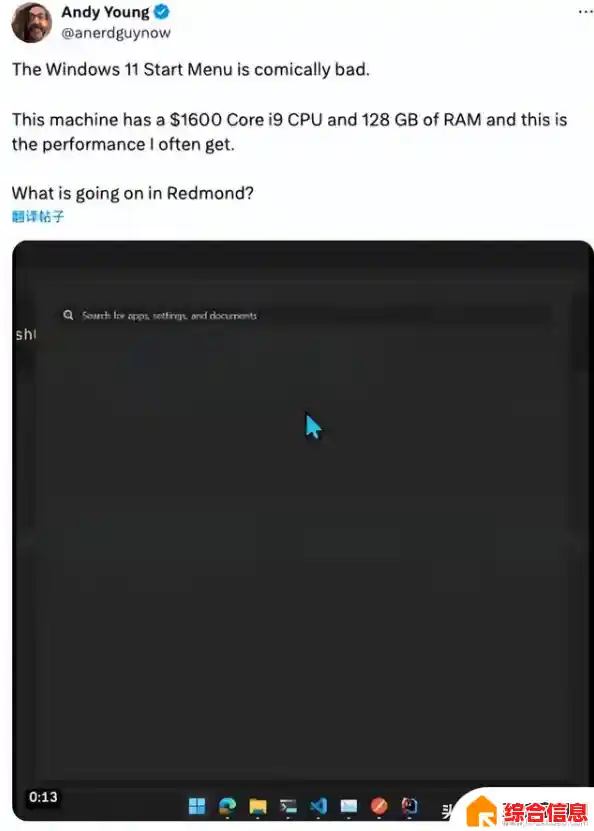
另一个常见的诱因,是Windows 11本身的一些新特性,与窗口管理相关的“快照布局”功能、新的动画效果以及透明毛玻璃效果等,这些视觉效果对图形处理的要求更高,在一些配置稍旧或者集成显卡的电脑上,可能会造成系统资源瞬时紧张,导致屏幕刷新出现问题,有用户发现,如果他们在系统设置里关闭这些视觉特效,屏幕抖动的现象就会减轻甚至消失。
多显示器环境似乎更容易触发这个问题,尤其是在使用不同分辨率、不同刷新率的显示器组合时,Windows 11在协调多个显示信号输出时可能出现了兼容性漏洞,导致其中一个屏幕(通常是副屏)出现闪烁,还有一些情况与特定的应用程序有关,比如某些旧版本的视频播放器、全屏运行的网络游戏,可能会与系统的窗口管理器产生冲突,引发局部或全局的显示异常。
面对用户的集中反馈,微软方面目前还没有发布一个官方的、一劳永逸的修复补丁,但这并不意味着用户就只能束手无策,在社区里,用户们自发总结出了一些可能有效的临时解决方法,首先被推荐的就是更新显卡驱动,但不是通过Windows Update,而是直接去显卡品牌的官方网站(如NVIDIA、AMD或Intel的官网),根据自己显卡的具体型号下载并安装最新的驱动程序,这往往能解决大部分因驱动不匹配导致的问题。
尝试调整系统设置,可以尝试在“设置”->“系统”->“显示”->“图形”选项中,将“硬件加速GPU计划”功能关闭,也可以回到传统的“控制面板”,进入“系统和安全”->“系统”->“高级系统设置”->“高级”选项卡,在“性能”设置中,选择“调整为最佳性能”,这会关闭所有华丽的视觉特效,虽然界面会变得朴实无华,但可能换来屏幕的稳定。
如果问题在多显示器环境下出现,可以尝试先拔掉副显示器,只用主屏测试一段时间,看问题是否消失,如果消失了,再重新连接副屏,并尝试在显示设置中调整主副屏的刷新率,使其保持一致,对于由特定应用引发的问题,可以尝试以兼容模式运行该程序,或者检查该程序是否有更新版本。
这次Windows 11的屏幕抖动问题,再次暴露了新操作系统在广泛硬件环境下面临的兼容性挑战,对于微软来说,需要尽快从系统层面查明根本原因并发布修复更新,才能平息用户的不满,而对于用户而言,在等待官方解决方案的同时,这些自救的方法虽然繁琐,但至少提供了一条摆脱屏幕“抽搐”的路径,这件事也提醒大家,追求最新系统固然能体验到新功能,但也可能要承担作为“先行者”的烦恼。