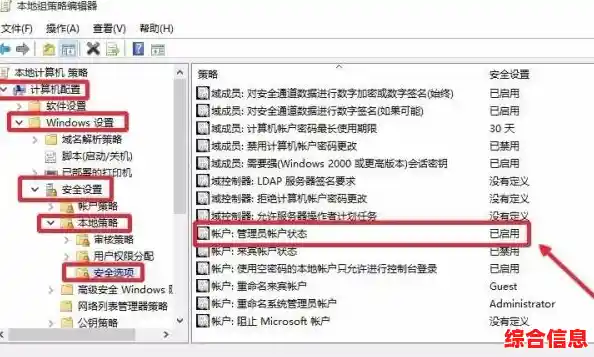
当你需要暂时离开电脑,但又不想完全关闭所有程序时,注销是一个非常好的选择,它就像是你把办公桌上的所有私人文件和工具都收进抽屉,然后锁上,把桌面清理干净留给下一个人使用,或者只是确保在你离开时没人能碰你的东西,与关机再开机不同,注销会关闭你账户下所有正在运行的程序和文件,但不会影响电脑里其他用户正在做的事情(如果他们也在使用的话),而且电脑本身还是开着的。
下面,我会用最直接的方式,一步一步告诉你在Windows 11里如何注销你的管理员账户,方法有好几种,你可以选一个你觉得最顺手的。
通过开始菜单注销(最常用、最直接的方法)
这个方法就像是你每天回家从大门进去一样,是最常规的路径。
- 第一步:用鼠标点击屏幕最左下角的“开始”按钮。 这个按钮通常是一个Windows的徽标,就在任务栏的最左边或者中间位置,用鼠标左键点一下它。
- 第二步:在开始菜单弹出后,注意屏幕左下角你的账户信息。 你会看到两个并排的图标,左边一个是代表“设置”的小齿轮,右边一个就是你的账户头像或者用户名。
- 第三步:用鼠标点击你的账户头像。 点一下之后,会立刻弹出一个小的菜单列表。
- 第四步:在这个小菜单里,找到并点击“注销”这个选项。 它通常就在菜单的底部,非常显眼。
- 第五步:点击“注销”后,系统会立即开始操作。 屏幕可能会闪一下,或者变黑片刻,然后你就会看到Windows 11的登录界面,在这个界面上,会显示所有在这台电脑上设置了账户的用户头像,这时候,你的账户就已经完全退出了,所有你打开的程序和文件都已经被关闭,如果设置了密码,下次再登录就需要重新输入密码才能进入。
使用快捷键菜单(快速高效的方法)
如果你喜欢用键盘或者想更快一点,这个方法非常合适。
- 第一步:同时按下键盘上的三个键。 这三个键是“Windows徽标键 + X键”,Windows徽标键就是键盘上画着Windows标志的那个键,通常在键盘最下一排,Ctrl键和Alt键的旁边,你同时按下这两个键。
- 第二步:在弹出的菜单中,用键盘的上下方向键选择“关机或注销”。 这个菜单会出现在屏幕左下角你的开始按钮上方,里面有很多高级选项。
- 第三步:当光标移动到“关机或注销”上时,它的右边会弹出另一个子菜单。 在这个子菜单里,再次使用键盘的上下方向键,选择“注销”。
- 第四步:按下键盘上的“回车键”(Enter键),系统就会开始执行注销操作。 效果和方法一完全一样,你会被带回到登录界面。
使用安全选项界面(Ctrl + Alt + Del)
这个方法稍微绕一点,但在电脑反应有点慢,或者你怀疑某个程序卡住了,用前面两种方法没反应的时候,可以试试这个,它非常可靠。
- 第一步:同时按下键盘上的“Ctrl + Alt + Delete”这三个键。 这是一个经典的组合键,无论电脑在干什么,通常都能响应。
- 第二步:按下之后,整个屏幕会变成一个蓝色的全屏界面,上面有几个大的选项按钮。 这个界面叫做“安全选项”。
- 第三步:在这个蓝色界面上,用鼠标点击右下角的那个账户头像图标,图标下面写着“注销”。 你也可以用键盘的Tab键(在Caps Lock键上面)在各个选项之间切换,当焦点(一个亮框)移动到“注销”上时,按回车键。
- 第四步:点击或按回车后,系统同样会立刻执行注销。 你也会被带回到登录屏幕。
通过任务管理器(一种“强制”或备用的方法)
任务管理器通常用来关闭没有响应的程序,但它也可以用来注销用户,这个方法一般不常用,但了解一下没坏处,万一其他方法都失灵了可以试试。
- 第一步:在任务栏的空白处(就是屏幕最底下那条长条,上面有开始菜单和程序图标的地方)点击鼠标右键。 会弹出一个菜单。
- 第二步:在弹出的菜单里,选择“任务管理器”。
- 第三步:如果打开的任务管理器是一个简化的界面,只显示正在运行的程序,那么你需要点击左下角的“详细信息”来展开完整版。
- 第四步:在完整版任务管理器的顶部,找到并点击“用户”这个标签页。
- 第五步:在“用户”标签页里,你会看到当前登录的账户,通常就是你自己的账户名,用鼠标选中它。
- 第六步:选中后,在右下角会有一个“断开连接”的按钮,点击它。 系统会弹出一个提示,问你是否确定要断开,你选择“断开用户连接”就可以了,这个操作的效果和“注销”是完全一样的。
注销时需要注意什么?
在你点击注销之前,有件非常重要的事情一定要做:保存你的工作! 因为注销操作会关闭你打开的所有程序,比如你正在写的Word文档、正在浏览的网页、正在处理的Excel表格等等,如果你没有提前保存,那么自从你上一次保存之后所做的所有修改都会丢失,一个好习惯是,在注销前,确保所有重要的文件都已经保存好了。
注销你的Windows 11管理员账户非常简单,最推荐使用开始菜单法,最快的是快捷键菜单法,最可靠的是安全选项法,你可以根据自己的情况和习惯来选择,这只是退出你的个人工作环境,并不会影响电脑里的其他用户,也不会关闭电脑,当你下次需要使用时,只需要在登录界面点击你的账户头像,输入密码(如果设置了的话),就可以重新进入一个全新的桌面会话了。