
你有没有遇到过这种情况?正用着笔记本电脑,突然发现触摸板没反应了,怎么滑动光标都一动不动,或者更奇怪的是,触摸板基本滑动还能用,但之前熟悉的多指手势,比如双指滚动、三指切换窗口,全都失灵了,你赶紧去设置里找,却发现那个本该存在的“触摸板”设置选项,竟然神秘消失了,只剩下一个孤零零的鼠标设置。
别着急,这种情况在升级Windows 11后或者某些系统更新后并不少见,问题虽然烦人,但大多数情况下我们自己动手就能解决,下面我就把可能导致这个问题的原因和详细的解决方法一步步告诉你,帮你把消失的触摸板和它的功能找回来。
最简单也最应该先尝试的方法就是重启电脑,对,就是那个“万能”的重启,这听起来可能像是句废话,但真的有很多小毛病是系统临时抽风导致的,一次彻底的重启能关闭所有进程,重新加载驱动,很可能重启之后你会发现触摸板选项神奇地回来了,千万别跳过这一步。
如果重启大法这次不灵了,那我们就得深入一点了,最可能的问题出在驱动程序上,驱动程序就像是硬件(触摸板)和操作系统(Windows 11)之间的翻译官,翻译官罢工了,两边就无法沟通,我们需要检查一下这位“翻译官”的状况。
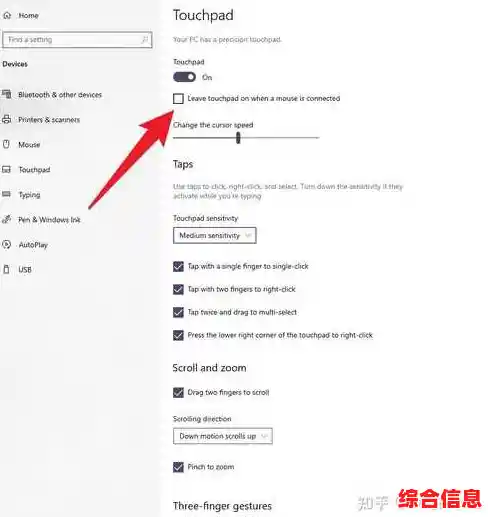
第一步:检查触摸板是否被禁用了
有时候可能是不小心误操作关闭了触摸板,先看看这个开关是不是关着的。
第二步:重新安装触摸板驱动程序

这是解决此类问题的核心步骤,请耐心跟着做。
Win + X 键,或者用鼠标右键点击“开始”按钮,在弹出的菜单中选择“设备管理器”。第三步:如果自动安装没用,就去官网找找看
如果重启后Windows自动安装的驱动还是不行,我们就需要更精确的驱动,这时最好的办法是去你的笔记本电脑品牌的官方网站上寻找。
第四步:运行Windows的疑难解答
Windows系统自带了一些自动修复工具,可以试试看。
第五步:检查Windows更新
触摸板问题可能是由于Windows系统的一个小漏洞引起的,而微软会在后续的更新中修复它。
如果以上所有方法都尝试过了,触摸板选项依然缺失,那有可能是硬件本身出现了问题。 比如触摸板排线松动或者触摸板硬件损坏,这种情况下,建议联系笔记本电脑的官方售后服务进行检测和维修。
希望这些详细的步骤能帮你顺利找回消失的触摸板功能,解决电脑问题就像侦探破案,需要耐心地一步步排查,大部分时候我们都能自己搞定。