想要搞定PDF编辑,其实没那么复杂,很多人觉得PDF像个铁盒子,只能看不能动,那是因为没找对方法,今天就把从最简单到稍微专业点的技巧,一次性给你讲明白,让你以后遇到PDF文件再也不头疼。
第一部分:快速上手篇——解决基础需求
刚开始接触PDF编辑,你最可能遇到的就是这几个问题:改几个字、加个图片、或者签个名,这些用对工具,一分钟就能解决。
-
最简单的文字修改:
- 用什么工具: 现在很多免费的PDF阅读器都自带基础的编辑功能,比如Adobe Acrobat Reader DC(注意是免费版),或者一些国产的阅读器,更高阶一点,可以用WPS Office,它对PDF的支持非常好。
- 怎么做: 用这些软件打开PDF后,在顶部菜单栏找“编辑PDF”或类似的按钮(通常是一支笔或“编辑”字样),点进去后,你会发现鼠标在文字上移动时,文字周围会出现虚线框,直接点击你想改的文字,就像在Word里一样,删除、输入新字就行了,字体和大小软件通常会自动匹配,如果匹配不好,你手动调整一下也很快。
-
轻松添加图片或水印:
- 为什么需要: 比如要在公司文件里加上logo,或者给个人作品打个水印防止盗用。
- 怎么做: 同样在编辑模式下,找“添加图像”或“水印”功能,添加图像就是直接把你电脑里的图片插进去,可以随意拖动位置和调整大小,添加水印则更省事,可以设置成文字水印(草稿”或你的名字)或图片水印,并且能一次性应用到所有页面上,不用一页一页去贴。
-
快速签名和填写表格:
- 手写签名: 这是最常用的功能之一,在工具栏找“填写和签名”或“签名”功能,你可以选择“绘制”签名,用鼠标或触摸板画一个;或者“图像”签名,提前在白纸上签好名,拍照上传,软件会自动去除背景,留下清晰的签名,然后把签名拖到需要的位置即可。
- 填写表格: 如果PDF本身就是可填写的表单(表单域是现成的),那你直接用鼠标点进去填就行,如果不是,就用上面的文字编辑功能,在需要填写的空白处手动添加文字框。
第二部分:进阶技巧篇——让效率翻倍
当你熟悉了基础操作后,可以玩点更高效的,这些功能能帮你节省大量时间。
-
页面的“乾坤大挪移”:
- 合并PDF: 手里有好几个PDF想合成一个?很简单,用WPS或Adobe Acrobat(付费版功能更强大)里的“合并文件”或“组织页面”功能,按提示把要合并的文件一个个添加进来,调整好顺序,点一下“合并”,一个新文件就生成了。
- 拆分PDF: 反过来,想从一个大PDF里提取几页保存成新文件,用“组织页面”功能,你会看到所有页面的缩略图,直接选中你需要的页面,右键选择“提取”或“拆分”,就能把它们单独保存出来。
- 删除和旋转页面: 在缩略图视图下,不想要的页面直接按Delete键删除,发现某一页是倒着的?选中它,右键就有旋转选项。
-
保护你的文件:
- 加密密码: 如果文件有机密内容,一定要加密,在“文件”菜单里找到“保护”或“安全性”选项,选择“用密码加密”,设置一个打开密码,这样别人没有密码就打不开这个PDF了。
- 限制编辑密码: 你还可以设置一个“权限密码”,让别人可以打开看,但不能打印、不能编辑、不能复制文字,这在分享重要资料时非常有用。
-
善用注释和批注:
- 这不是编辑,但比编辑还重要: 审阅合同、修改论文时,直接改原文可能不合适,这时候就用批注工具,高亮重点文字、添加下划线、插入便签注释写下你的意见……这些标记不会改变原文,但沟通效率极高,协作时大家都用这个功能,一目了然。
第三部分:专业技巧与心态篇

-
选对工具是关键:
- 轻度用户: 用WPS Office或Adobe Acrobat Reader DC的免费功能就足够了。
- 重度/专业用户: 如果经常需要处理PDF,特别是批量合并、转换格式、高级表单制作等,可以考虑订阅Adobe Acrobat Pro DC,它是行业标准,功能最全,也有一些其他优秀的付费软件,如福昕高级PDF编辑器,性价比可能更高。
-
理解PDF的本质:
PDF更像是一张“电子纸”或“电子图片”,它的核心优势是格式固定,编辑PDF上的文字,尤其是当原始字体在你的电脑上不存在时,可能会出现排版错乱,如果遇到这种情况,别慌,稍微调整一下文本框大小或字体通常就能解决。
-
转换大法好:
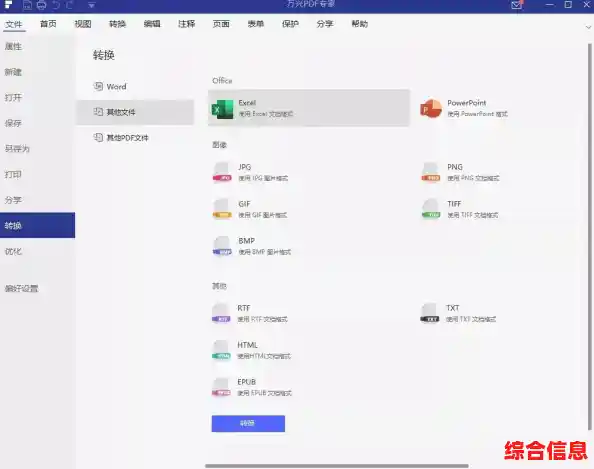
编辑一个排版极其复杂的PDF(比如从扫描件转换来的)非常困难,这时候不妨换个思路:把它转换成Word文档(.docx),用WPS或Adobe的转换功能,转换后在Word里编辑会顺畅很多,编辑完再另存为PDF,这是一个曲线救国的妙招。
PDF编辑并不神秘,从最简单的改字签名开始尝试,慢慢熟悉页面管理和文件保护,你会发现它其实是一个非常得力的办公助手,多动手试几次,这些技巧就都成你的了。