
我们来谈谈怎么把那些你不再需要快速访问的应用图标从任务栏上拿掉,这个操作非常简单,基本上用一两个步骤就能完成,而且有好几种方式,你可以选择自己觉得最顺手的一种。
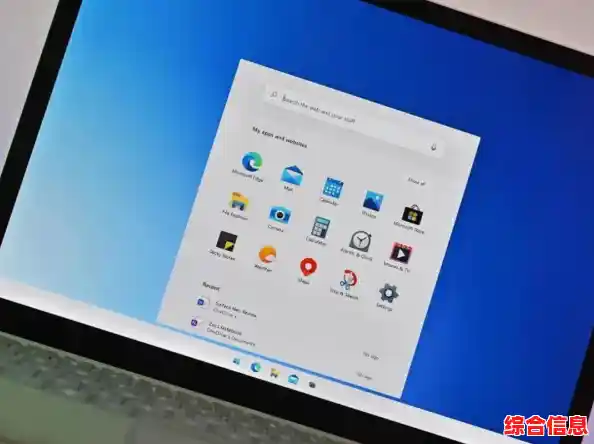
最直接、最常用的方法就是用鼠标右键点击,你把鼠标光标移动到任务栏上那个你想取消固定的应用图标上,比如那个蓝色的“文件资源管理器”图标或者任何一个浏览器图标,轻轻点击一下鼠标右键,会弹出一个小的菜单列表,在这个菜单里,你需要找到并选择“从任务栏取消固定”这个选项,用鼠标左键点击它一下,瞬间,那个图标就会从任务栏上消失了,这个方法就像是从钉板上拔掉一颗图钉一样,干净利落。
除了右键菜单,还有一个稍微有点隐蔽但同样有效的方法,就是拖拽,你可能知道,把程序图标拖到任务栏上可以固定它,反过来操作也一样,你只需要用鼠标左键按住任务栏上那个你想取消固定的图标,然后不要松开,直接把它往屏幕的中间区域拖拽,当你拖出去的时候,你会看到图标上出现一个“×”的标记,或者直接变成一个半透明的虚影,这时候,你松开鼠标左键,这个图标也就被移走了,这个方法对于喜欢直观操作的人来说特别方便,感觉就像是在清理桌面一样。
你可能会遇到一种情况:某个程序明明已经关闭了,但它的图标还停留在任务栏上,而且用上面两种方法都取消不了,这种情况通常是因为这个程序在“后台”还在运行,Windows 11为了让一些应用能快速恢复,会允许它们即使在你看不见的情况下也保持活动状态,这时候,你就需要先彻底关闭它,你可以在那个图标上右键点击,如果菜单里有“退出”或者“关闭窗口”的选项,就先选择退出,等程序完全关闭后,图标可能自己就消失了,如果还没消失,这时候你再使用右键菜单里的“从任务栏取消固定”,就肯定能成功了。
说完了怎么操作,我们再来聊聊一些你需要注意的事情,这些细节能帮你更好地管理你的任务栏。
第一个要注意的是,取消固定操作是非常安全的,这一点你完全可以放心。“取消固定”仅仅是把一个快捷方式从任务栏这个显眼的位置移除了,它完全不会卸载或删除你电脑上安装的这个软件本身,那个程序依然好好地待在你的硬盘里,你依然可以通过“开始”菜单里的所有应用列表找到它并打开它,不用担心会误删了重要的程序。
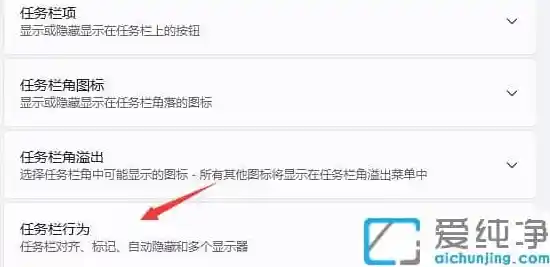
第二个需要注意的是任务栏上一些特殊的系统图标,你可能已经发现了,任务栏最右边靠近时间和日期的地方,有一些小图标,比如音量、网络、电池(笔记本电脑有)、输入法等等,这些是Windows系统的核心功能图标,它们的管理方式和我们刚才说的那些应用软件图标不太一样,你不能直接用右键点击然后选择“取消固定”来移除它们,如果你想调整这些系统图标的显示或隐藏,需要进入系统设置,具体方法是:在任务栏空白处点击右键,选择“任务栏设置”,然后找到“任务栏角图标”或“系统托盘图标”之类的选项,在那里你可以详细设置每个系统图标是开(显示)还是关(隐藏)。
第三个值得了解的是“固定”和“最近打开”的区别,你打开一个不常有的程序,它的图标会暂时出现在任务栏上,你可能会疑惑,这是固定了还是没固定?最近打开但未被固定的程序,在你关闭它们之后,其图标会从任务栏上自动消失,只有你手动选择“固定到任务栏”的程序,才会长久地留在那里,如果你只是想临时用一下,完全不用担心它会占地方。
给你一个小建议,就是定期整理你的任务栏,就像整理书桌一样,把最常用、最重要的几个应用(比如浏览器、文件管理器、办公软件、聊天工具)固定在那里,把那些已经不怎么用的应用取消固定,这样能让你的任务栏保持清爽,让你能更快地找到真正需要的工具,提高工作和学习的效率,如果你的任务栏图标太多,挤得密密麻麻,找起来反而费劲。
在Win11里取消固定任务栏应用是一个非常基础且简单的操作,核心就是右键菜单和拖拽,你只需要记住它不会删除软件,并且区分开普通应用图标和系统图标就行了,希望这些内容能帮你更自如地使用你的电脑。