

你的鼠标突然不动了,或者指针乱跳、按键没反应?别急着生气,也别马上冲出去买新的,大多数时候,这只是个小问题,自己动手几分钟就能搞定,跟着下面这个步骤一步步来,从最简单、最可能的原因开始检查,大概率能帮你省下一笔钱和不少麻烦。
第一步:最基础的物理检查(别笑,很多人就栽在这第一步)
检查连接线或接收器:
检查电源:
清洁你的鼠标:
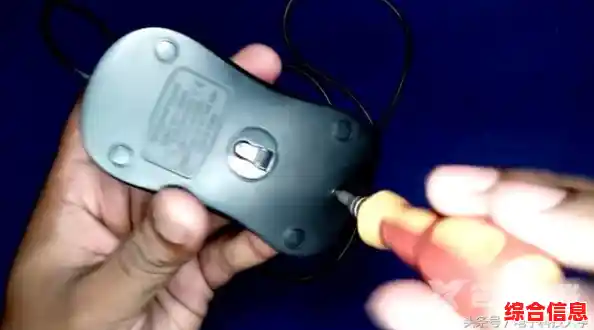
尤其是光学鼠标,看看底部那个会发红光或不可见光的小灯旁边,是不是沾满了灰尘、头发或者污垢?这些脏东西会挡住光线,导致鼠标无法正确感知移动,指针就会乱飘或者不动,用棉签或者吹气球小心地把那个小孔和周围的区域清理干净,也别忘了清理一下鼠标垫,一张脏兮兮的鼠标垫同样会添乱。
第二步:简单的电脑端操作(重启大法好)
如果物理检查都没问题,那可能就是电脑系统或软件一时“卡壳”了。
重启电脑:
这是解决许多莫名其妙电子设备问题的万能钥匙,重启可以关闭所有可能出错的临时进程,让系统重新加载一遍,很多时候,鼠标在重启之后就会神奇地恢复正常。
换个USB接口试试:
把你鼠标现在插着的那个USB口,可能本身出了问题,把它拔下来,换一个电脑上其他的USB口插上,如果是台式机,建议插到机箱后面的主板原生USB口,通常更稳定,Windows系统会自动识别新设备,这常常能解决问题。
在别的电脑上试试:
如果你身边还有另一台电脑(比如家人的笔记本),把你的鼠标插上去试试,如果鼠标在另一台电脑上工作正常,那问题就出在你自己的电脑设置或软件上,如果鼠标在哪儿都没反应,那基本可以确定是鼠标本身硬件坏了。
第三步:稍微深入一点的系统设置(动手点一点)
如果以上方法都不行,我们再来检查一下电脑里的设置。
检查设备管理器(针对Windows系统):
Win + X 键,然后按 M 键,打开“设备管理器”。检查蓝牙连接(如果是蓝牙鼠标):
打开电脑的蓝牙设置,看看你的蓝牙鼠标是否还处于“已连接”状态,有时候它会莫名其妙断开,尝试删除这个已配对的设备,然后重新进行配对连接。
第四步:如果所有方法都失败了
如果你已经尝试了上面所有的步骤,鼠标依然毫无反应,那么很遗憾,它可能真的“寿终正寝”了。
鼠标失灵别慌张,记住这个排查顺序:先物理(线、电、清洁),再软件(重启、换口),最后系统(驱动、设置),这个思路不仅能解决鼠标问题,对付其他很多突然失灵的USB设备也同样有效,希望这个指南能帮你快速找回那个听话的指针!