你是不是感觉电脑用着用着就变慢了?打开个软件要等半天,有时候还会卡住不动,甚至弹出提示说磁盘空间不足?别着急,这多半不是电脑坏了,而是它肚子里“垃圾”太多了,需要一次彻底的大扫除,这些“垃圾”包括你看过的网页临时文件、卸载软件留下的残渣、系统更新后的废旧文件,还有各种软件的缓存等等,它们不仅占地方,还会拖慢电脑的运行速度。
下面我就给你一个超级简单、一看就会的清理指南,不需要你懂任何复杂的电脑知识,跟着步骤做,就能让你的电脑重新变得轻快起来。
第一步:先来个“标准大扫除”——使用系统自带的清理工具
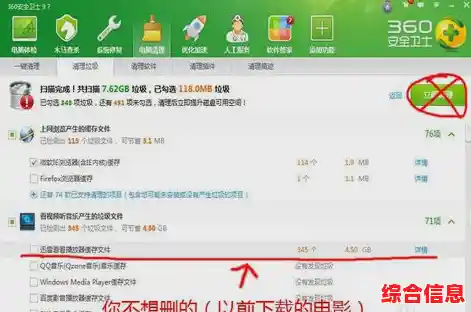
别小看你电脑里自带的工具,它们其实非常管用,而且绝对安全,对于Windows电脑和苹果电脑,方法略有不同。
如果你是Windows用户:
- 找到“磁盘清理”: 最简单的方法是,直接点击屏幕左下角的“开始”菜单,然后在搜索框里输入“磁盘清理”,回车打开它。
- 选择要清理的磁盘: 程序会先让你选择一个硬盘驱动器,通常我们主要清理系统所在的C盘,选中“C:”,然后点“确定”。
- 勾选垃圾项目: 系统会扫描一会儿,然后弹出一个列表,里面全是它能找到的可安全删除的垃圾文件,你可以看到每个项目后面都标明了能释放多少空间,常见的包括“临时文件”、“回收站”(如果你确定回收站里的东西都不要了)、“缩略图”等等,为了彻底一点,你可以把所有能勾选的都勾上。
- 清理系统文件(进阶一步): 勾选完列表后,先别急着点确定,注意看下面有一个“清理系统文件”的按钮,点一下它,程序会再扫描一次,这次会出现更多选项,比如旧的“Windows更新清理”,这个往往能清理出好几个GB的巨大空间!同样,把这些新出现的项目也勾选上。
- 最后一步,确认删除: 点击“确定”,系统会问你是否永久删除这些文件,勇敢地点“删除文件”,然后你就泡杯茶,看着进度条跑完就行了,这一步做完,你的C盘应该已经清爽了不少。
如果你是苹果Mac用户:
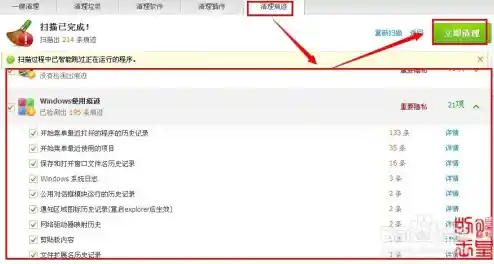
Mac系统在这方面更省心一些,但同样有办法手动清理。
- 管理存储空间: 点击屏幕左上角的苹果图标,选择“关于本机”,然后进入“储存空间”标签页。
- 查看空间占用: 这里会用图形化的方式直观地告诉你都是什么类型的文件占用了空间。“系统数据”里就包含了很多缓存和临时文件。
- 清理缓存: 一个有效的手动方法是清理用户缓存,打开“访达”,点击顶部菜单栏的“前往”,按住键盘上的“Option”键,你会发现菜单里多出了一个“资源库”的选项,点进去,在里面找到一个叫“Caches”的文件夹,这里面就是各种程序的缓存,你可以放心地打开这个文件夹,把里面所有子文件夹的内容删除(注意是删除内容,不是删除Caches文件夹本身),如果系统提示需要密码,输入你的开机密码即可。
第二步:借助“好帮手”——使用专业的清理软件
系统自带的工具虽然安全,但有些角落可能清理不到,这时候,我们可以请出一些口碑好、免费的第三方清理软件来帮忙,实现真正的“一键清理”。
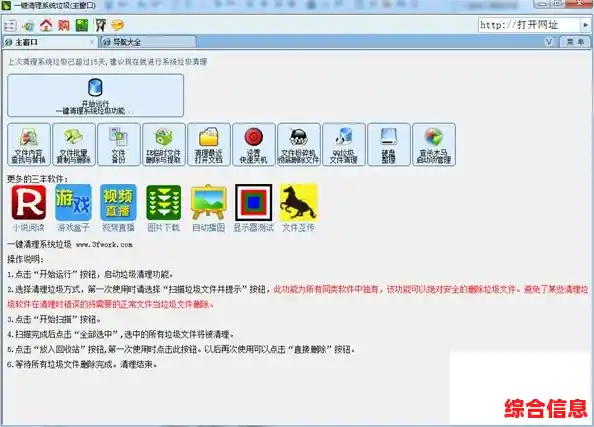
这里一定要强调,请从官方网站下载这些软件,避免下载到带病毒或流氓软件的版本。
- 对于Windows电脑: 像CCleaner、Wise Disk Cleaner都是非常经典的选择,下载安装后,打开软件,它通常会有一个明显的“分析”或“扫描”按钮,点一下,软件会自动扫描整个电脑的垃圾文件,扫描完成后,它会列出详情,你只需要点击“运行清理”或“一键清理”,它就会自动帮你把所有垃圾处理掉,非常省心,这些软件还能帮你清理浏览器缓存、注册表冗余等更深入的内容。
- 对于苹果Mac电脑: CleanMyMac X是很多人的首选,它功能强大且界面友好,同样,打开软件后,选择“智能扫描”,它就会全面检查你的Mac,包括系统垃圾、恶意软件、性能优化等,扫描完点击一下,就能自动完成清理,虽然它是付费软件,但通常有免费试用期,足够你体验和完成一次深度清理。
第三步:检查那些“大胃王”——手动清理大型文件
真正占用大量空间的不是零碎垃圾,而是你可能已经忘记了的巨型文件,比如高清电影、大型安装包、很久不玩的游戏等。
- Windows用户: 你可以使用系统自带的“存储设置”,在“开始”菜单点“设置”>“系统”>“存储”,这里会清晰显示各类文件(如应用、文档、图片等)占用了多少空间,点进去逐一检查,把那些不需要的大文件或软件卸载、删除掉。
- Mac用户: 在第二步提到的“储存空间”管理界面,同样可以点击不同分类进行查看和管理,轻松找到并移除“大胃王”。
最后的小贴士:
- 定期清理: 养成每个月清理一次的好习惯,比等到电脑卡得不行了再动手要轻松得多。
- 备份重要数据: 在进行任何清理操作前,特别是卸载软件或删除不明文件时,确保你的重要照片、文档等已经备份好了。
- 谨慎操作: 如果不确定某个文件或文件夹是干什么的,最好不要轻易删除,可以先上网搜一下它的作用。
好了,按照以上这些步骤操作一遍,你的电脑应该已经甩掉了好几斤“赘肉”,运行起来会感觉明显流畅了,其实保持电脑健康就像打扫房间一样,定期花一点点时间维护,它就能长久地为你提供顺滑的使用体验。