你是不是也遇到过这种情况?辛辛苦苦写了一份文档,准备打印或者发给别人看的时候,发现中间突然就换了一页了,留下一大片空白,或者表格被硬生生切成两半,看起来特别不专业,也影响阅读,这个烦人的“罪魁祸首”,多半就是文档里的分页符在捣鬼。
分页符,说白了就是Word(或类似软件)里的一个隐形标记,它告诉程序:“喂,从这里开始,后面的内容必须放到新的一页去。”它本身不显示内容,但却实实在在地控制着版面的布局,有时候我们是为了排版需要自己插入的,但更多的时候,它可能是从别处复制内容时偷偷跟过来的,或者是软件自动调整格式时产生的。
想要干掉这些讨厌的分页符,让文档变得整洁流畅,其实一点也不难,下面我就用最直白的话,告诉你几种最常用、最有效的方法。
第一招:最直观的方法——用退格键或删除键
这个方法最适合用于处理那些你明确知道位置、孤零零存在的分页符。
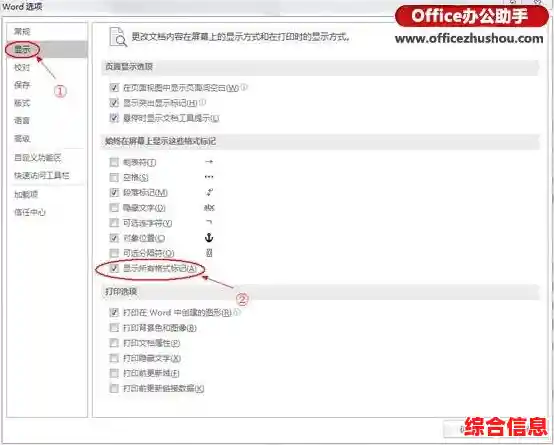
- 让分页符现出原形:你得先“看到”它,在Word里,点击左上角的“文件”,找到“选项”,然后在“显示”一栏里,勾选上“显示所有格式标记”,确定之后,你就会发现文档里多了一些平时看不见的小符号,比如空格是小点,段落标记是拐弯的箭头,而分页符,通常看起来就是一条虚线,中间写着“分页符”三个字。
- 定位并删除:用鼠标在那条虚线的左侧单击一下,把光标定位到分页符的前面,然后按一下键盘上的
Delete 键,或者,你也可以用鼠标从分页符的后面开始,向左拖动选中它(就像选中几个文字一样),然后按 Delete 或 Backspace(退格键),看到那条虚线消失,上下两段文字连接到一起,就说明成功了。
这个方法简单直接,但缺点是如果文档很长,分页符很多,一个一个去找去删会比较费眼睛。
第二招:高效批量清理——使用查找和替换功能
如果你想一次性干掉文档里所有的,或者特定类型的分页符,这个方法是你的最佳选择,效率超高。
- 打开神奇的替换对话框:同时按下键盘上的
Ctrl + H 键,会弹出一个“查找和替换”的窗口。
- 输入“通缉令”:
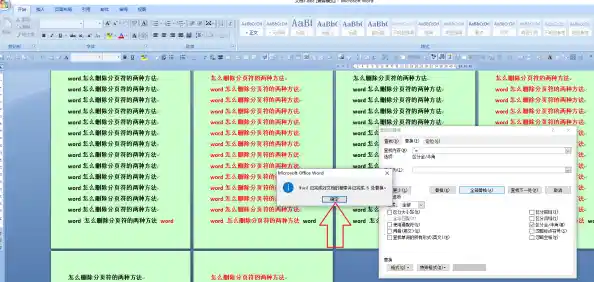
- 在“查找内容”那个框里,你需要输入代表分页符的特殊代码,直接输入是输不进去的,你应该点击“更多”按钮,展开高级选项,然后点击最下面的“特殊格式”按钮,从弹出的列表里选择“手动分页符”,这时,你会看到“查找内容”框里自动出现了一个 “^m” 的小符号,这个“^m”就是分页符在Word里的“代号”。
- 让“替换为”那个框保持完全空白,我们的目的就是要把分页符替换成“什么都没有”,也就是删除它。
- 执行“清除行动”:点击“全部替换”按钮,Word会瞬间扫描整个文档,把所有它找到的分页符统统删除,并告诉你一共替换了多少处,通常几秒钟之内,你的文档就会变得清爽起来。
第三招:对付顽固分子——调整段落设置
你会发现即使删除了可见的分页符,某些段落之前还是会有很大的空白,或者仍然固执地从新的一页开始,这很可能不是因为有一个“分页符”标记,而是这个段落的格式设置里自带了“在此处分页”的指令。
- 检查问题段落:把光标放在那个总是莫名其妙换页的段落里的任意位置。
- 打开段落设置:右键点击,选择“段落”,或者在Word顶部的“开始”选项卡里,找到段落区域右下角那个小小的箭头图标并点击它。
- 修改换行和分页设置:在弹出的“段落”对话框中,切换到“换行和分页”选项卡,你会看到几个选项,
- 段前分页:如果这个被勾选了,那么这个段落一定会从新的一页开始,取消勾选它。
- 与下段同页:保证这个段落和下一段在同一页上,不会因为页面末尾空间不够而把两段分开。
- 段中不分页:保证这个段落自己不会跨页,如果一页放不下,整个段落都会挪到下一页。
- 孤行控制:避免一个段落的第一行或最后一行单独出现在页面的最底部或最顶部。
根据你的需要,检查并调整这些选项,然后点击“确定”,通常取消“段前分页”的勾选就能解决大部分问题。
第四招:从源头预防——管理自动分页
除了手动插入的分页符,Word本身也会根据页面大小、边距等设置自动分页,如果你想对整篇文档的自动分页行为有更精细的控制,可以统一调整所有正文的段落格式(使用“样式”功能),在样式的“段落设置”中预先设定好上述的换行和分页规则,这样就能从源头上减少不理想的分页出现。
最后的小提示:
- 在删除分页符,尤其是大量删除之前,最好先保存一下文档,或者复制一份备份,万一操作失误,还能轻松恢复。
- 删除分页符后,原本在两页的内容会合到一页,可能会导致段落间距、字体大小等有些微变化,这是正常的,稍作调整即可。
- 如果是处理从网页或其他复杂格式文档复制过来的内容,可能还会夹杂着一些“连续分节符”等更复杂的标记,如果上述方法无效,可以尝试在“查找和替换”的特殊格式里也找找“分节符”并删除。
希望这些简单明了的小技巧能帮你轻松搞定文档里的分页符,让你以后排版再也不头疼!