
当你兴致勃勃地双击一个程序、文档或者想要打开某个磁盘分区时,屏幕上突然跳出“Windows无法访问指定设备、路径或文件”的提示,这确实很让人头疼,别担心,这个问题非常常见,通常不是什么大毛病,下面我们就一步步来排查和解决它。
你需要冷静地看清楚错误提示的完整内容,有时候它会告诉你具体的原因,你没有适当的权限”或者“文件可能被另一个程序占用”,记下这些关键词,对后续的排查很有帮助。
第一步:最简单直接的尝试——重启电脑 别小看重启,这是解决许多电脑疑难杂症的“万能钥匙”,重启可以关闭所有正在运行的程序和进程,如果之前是某个后台程序悄悄占用了你想要访问的文件,重启后这个占用就会被解除,先试试重启电脑,看问题是否消失。
第二步:检查文件或程序是否还在原处 有时候问题很简单,可能就是文件被你或者某个程序移动了位置,或者不小心删除了,而它的快捷方式还留在桌面上或开始菜单里,你双击这个“失效”的快捷方式,自然就会报错,检查一下文件是否真的存在于你想象的那个文件夹里。
第三步:权限问题——最常见的原因之一 这是导致这个错误的最主要原因,Windows系统有严格的权限管理,如果你不是文件的所有者,或者没有足够的权限,系统就会拒绝你的访问。
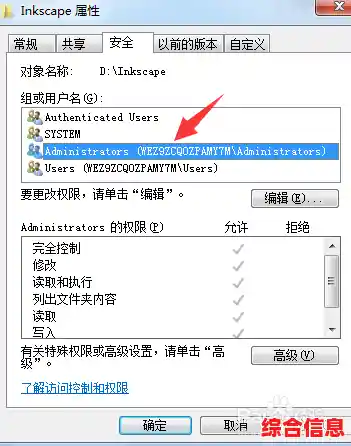
注意:修改系统文件或Program Files文件夹内的权限要非常小心,可能会影响系统稳定性,通常这个问题更常出现在你自己创建或从别处拷贝过来的文件上。
第四步:文件被其他程序占用 如果文件正在被另一个程序使用,比如一个Word文档正开着,你又试图用另一个程序去打开它,就可能报错。
第五步:病毒或恶意软件干扰 有些病毒或恶意软件会破坏文件,或者伪装成系统进程占用文件,导致你无法访问。
第六步:磁盘错误或坏道 如果整个硬盘分区都无法访问,或者某个文件夹里的文件大面积出问题,那可能是存储设备本身出现了物理或逻辑错误。
第七步:用户配置文件损坏 这是一个相对少见但确实存在的情况,你登录Windows的用户配置文件可能出现了损坏,导致系统无法正确识别你的权限。
第八步:终极方法——系统文件修复 如果以上方法都无效,并且问题影响广泛(比如很多系统程序都打不开),可能是核心的系统文件受损。
sfc /scannow 然后按回车。解决“Windows无法访问指定设备路径或文件”的问题,就像侦探破案一样,要从最简单、最可能的原因开始排查,通常按照重启电脑 -> 检查路径 -> 修复权限 -> 解除占用 -> 杀毒 -> 检查磁盘这个顺序,大部分问题都能得到解决,希望这份指南能帮助你顺利搞定这个烦人的错误。