对于绝大多数现代笔记本电脑来说,独立显卡是直接焊接在主板上的,普通用户几乎不可能自行更换。 这不像台式机,可以像插拔一张卡片那样简单,这篇指南的首要目的是让你清晰地认识到这件事的难度和风险,并指导你做出正确的判断和操作。
第一步:最关键的一步——判断你的笔记本显卡是否能被更换
在拿起任何工具之前,先花时间弄清楚这一点,可以避免你白费功夫甚至损坏电脑。
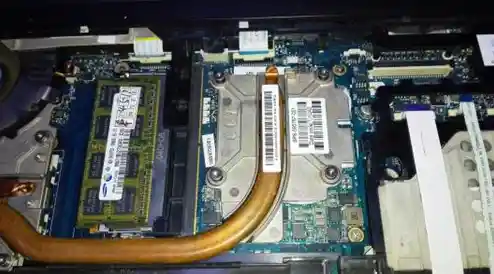
- 查询型号信息: 找到你的笔记本电脑的具体型号(通常在底部标签上),然后用这个型号去网上搜索,关键词可以是“[你的笔记本型号] 显卡 可更换”或“[你的笔记本型号] 拆机图”,仔细查看专业的拆机评测或视频,重点关注显卡部分,如果看到它是一个独立的、插在插槽里的模块(通常称为MXM模块),那么恭喜你,有更换的可能,但如果你看到显卡芯片是直接焊接在主板上的,那么很遗憾,自行更换的路基本就断了。
- 识别MXM显卡: 只有少数高端游戏本、移动工作站(比如一些高端的Alienware、ThinkPad P系列、部分旧款MSI游戏本)会使用MXM接口的显卡,这种显卡本身也非常昂贵且难以购买。
- 年代判断: 越是年代久远的笔记本(比如七八年前),使用可更换显卡的可能性越大,近五年内生产的主流消费级笔记本,99%都是焊接式显卡。
第二步:如果确认可换,准备工作至关重要
如果你经过第一步的查询,确信自己的笔记本显卡是可更换的,那么请做好万全准备。
- 寻找合适的替代显卡: 这是最大的难点,你无法随意升级到更新的显卡,你必须找到与你笔记本型号完全兼容的MXM模块,这涉及到物理尺寸、散热器孔位、供电接口、BIOS支持等一系列复杂问题,最好的方法是去网上论坛(如贴吧、专业笔记本论坛)搜索,看有没有其他用户成功为同型号笔记本更换显卡的案例,他们使用了什么型号的显卡。盲目购买一块MXM显卡,几乎100%会失败。
- 备齐工具: 你需要一套精密的螺丝刀(十字、一字,尤其是那些非常小的型号),塑料撬棒(非常重要!用于无损撬开卡扣),防静电手环(保护精密电子元件),导热硅脂(更换散热器时必须重新涂抹),以及一个宽敞、干净、光线充足的工作台。
- 备份数据并断电: 将电脑完全关机,拔掉电源适配器,拆下电池(如果可拆卸),如果电池不可拆卸,在拆机前请务必断开主板上的电池连接线,这是安全底线。
第三步:小心谨慎地执行更换操作
这个过程需要极大的耐心和细心,切忌用蛮力。
- 完整拆卸,直到露出显卡: 参照你找到的拆机教程,一步步拆下后盖、键盘、散热风扇等,直到你能清晰地看到显卡模块,注意所有螺丝的位置,最好用一张纸画图记录不同位置螺丝的长度,以免装回去时弄错。
- 拆卸散热器: 显卡芯片上覆盖着散热器和风扇,小心地拧下固定散热器的螺丝(注意顺序,通常对角线的顺序更稳妥),然后轻轻取下散热器,显卡芯片上干涸的旧硅脂可能会让散热器粘得比较紧,可以轻轻左右扭动一下,但绝对不能硬掰。
- 更换显卡模块: 找到固定MXM显卡的螺丝,拧下后,显卡模块可能会自动弹起一点,然后轻轻地将它从插槽中拔出,拿起新的显卡模块,对准插槽的缺口和接口,用均匀的力垂直插入,听到或感觉到“咔哒”一声轻响,表示安装到位,然后拧上固定螺丝。
- 涂抹新硅脂: 用无绒布(如眼镜布)和少量高纯度酒精,将显卡芯片和散热器底座上旧的、干涸的硅脂彻底清理干净,然后在显卡芯片中央挤上约一粒米大小的新导热硅脂,用刮板或手指套轻轻抹平薄薄一层即可,不宜过厚。
- 原路装回: 将散热器重新对准位置放回去,按照之前记录的顺序拧紧螺丝,然后一步步将风扇、键盘、后盖等所有部件装回,在接通电源开机前,再次检查所有连接线是否都插好了,螺丝是否都拧上了。
第四步:更换后与必须避开的常见错误
- 开机测试: 连接电源,开机,如果一切顺利,屏幕会亮起,但先别高兴太早,你需要进入系统,安装新显卡的驱动程序,最好提前从官网下载好对应型号的驱动。
- 温度测试: 安装驱动后,运行一些游戏或烤机软件,监控一下新显卡的温度是否正常,如果温度过高,可能是散热器没装好或硅脂涂抹有问题。
必须避免的常见错误:
- 想当然地认为所有显卡都能换。 这是最根本的错误,会导致你从一开始就走在错误的道路上。
- 不查兼容性就买显卡。 尺寸不对、供电不足、BIOS不认,任何一个问题都会让新显卡变成一块废铁。
- 暴力拆解。 笔记本内部充满了脆弱的卡扣和排线,用金属工具硬撬,很容易导致卡扣断裂或排线损坏,造成无法开机、键盘失灵、屏幕不亮等问题。
- 忽略静电。 人体带的静电足以击穿主板上的芯片,不戴防静电手环,或者在毛毯上操作,都是在冒险。
- 忘记拔电池。 在带电状态下操作,一不小心就可能短路,烧毁主板,这是最严重的后果之一。
- 硅脂涂抹不当。 涂得太多会溢出来,可能造成短路;涂得太少或忘记涂,会导致显卡过热烧毁。
最后的忠告:
对于绝大多数用户,当笔记本显卡性能不足时,更现实、更经济、更安全的选择是:考虑外接显卡扩展坞(eGPU)或者直接更换整台笔记本。 显卡扩展坞通过雷电3或USB4接口连接,虽然性能有损耗,但确实是一种灵活的升级方案,而更换整台笔记本,则能带来CPU、内存、屏幕等全方位的提升。
自行更换笔记本显卡是一项极客级别的、高风险的操作,只适合那些有深厚动手能力、并且确认自己的笔记本支持此操作的用户,希望这份指南能帮助你做出明智的决定。