
Windows 10快速启动亲测有效,轻松实现秒速开机体验

贲欣跃 2 2025-12-05 21:19:24

行,既然你追求最直接的亲测有效方案,那咱们就开门见山,不绕弯子,我这台老掉牙的笔记本,以前开机得盯着屏幕数秒,现在基本在10秒内搞定登录界面,靠的就是下面这一套组合拳,别担心,我说的都是人话,保证你跟着做就行。

第一步,也是最重要的一步:检查并开启你电脑的“快速启动”功能。

这个功能是Windows 10自带的“大招”,很多人开机慢,第一步就栽在这里——它可能根本没打开。

  1. 打开“控制面板”,最简单的方法是直接在小娜搜索框里输入“控制面板”,然后点开它。
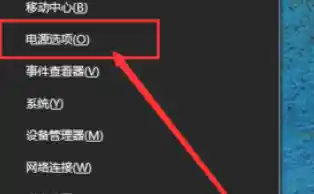
  2. 在控制面板里,找到“硬件和声音”点进去,然后再点击“电源选项”。
  3. 点击左侧边栏的“选择电源按钮的功能”。
  4. 这时你会看到一个关键设置项,叫做“启用快速启动(推荐)”,请务必确保它前面是打勾的。
  5. 如果这个选项是灰色的,无法勾选怎么办?别急,点击它上方的“更改当前不可用的设置”(这个操作可能需要管理员权限),然后你再回头看,那个勾选框就可以选择了,果断勾上它。
  6. 别忘了点击“保存修改”。

这个功能的原理,简单打个比方:它就像是电脑的“休眠2.0”版本,关机时,它把系统核心的驱动和系统状态存到一个叫 hiberfil.sys 的文件里;下次开机时,直接从这个文件加载,跳过了很多繁琐的硬件初始化过程,所以速度飞快。
Windows 10快速启动亲测有效,轻松实现秒速开机体验

第二步,给你的固态硬盘(SSD)减减负。

如果你的电脑用的是固态硬盘,那它本身就是“快”的保障,但如果它被塞得太满,或者系统太乱,也会影响发挥。

  • 检查硬盘空间:确保你的C盘(系统盘)剩余空间至少占总额的20%以上,比如你C盘是256G,那最好常年保持有50G以上的空闲空间,东西太多就挪到其他盘或者移动硬盘里。
  • 禁用不必要的开机启动项:这是导致开机后卡在登录界面转圈圈半天进不去桌面的罪魁祸首。
    • 同时按下 Ctrl + Shift + Esc 键,打开“任务管理器”。
    • 切换到“启动”标签页。
    • 你会看到一堆开机自动启动的程序,比如什么云盘、播放器、聊天工具等等,在那些你完全不需要一开机就运行的软件上右键,选择“禁用”,只保留杀毒软件、声卡/显卡驱动等核心项目就行,这一招效果立竿见影。

第三步,一些进阶但简单的“清理”工作。

这几项操作稍微深入一点,但跟着指令做,完全没有风险,能解决一些潜在的系统拖累。
Windows 10快速启动亲测有效,轻松实现秒速开机体验

  • 运行磁盘清理

    • 右键点击C盘,选择“属性”。
    • 在“常规”选项卡里,点击“磁盘清理”。
    • 系统会扫描一阵,然后弹出一个列表,你可以放心勾选“临时文件”、“缩略图”、“回收站”等选项,然后点“确定”清理,这能腾出不少空间,也让系统更清爽。
  • 关闭视觉效果:Windows的动画效果很酷,但会消耗资源,拖慢响应速度。

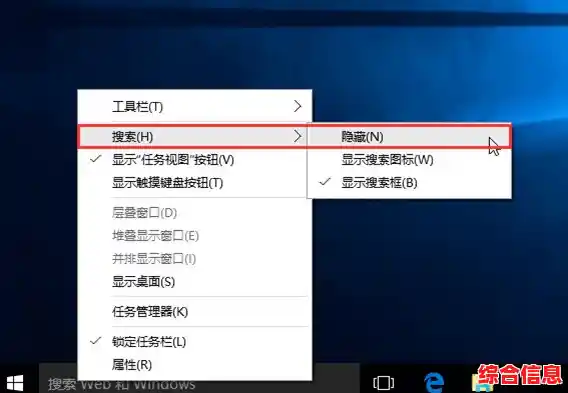
    • 在搜索框输入“查看高级系统设置”并打开。
    • 在“高级”选项卡的“性能”区域,点击“设置”。
    • 选择“调整为最佳性能”,或者手动在列表里取消勾选一些华而不实的动画效果,窗口内的动画控件和元素”、“淡入淡出效果”等,你会发现,不仅开机,整个系统的操作都会变得“干脆利落”。

第四步,终极硬件建议(如果条件允许)。

如果以上软件方法都试过了,你还是觉得不够快,或者你的电脑还在用老式的机械硬盘(HDD),
Windows 10快速启动亲测有效,轻松实现秒速开机体验

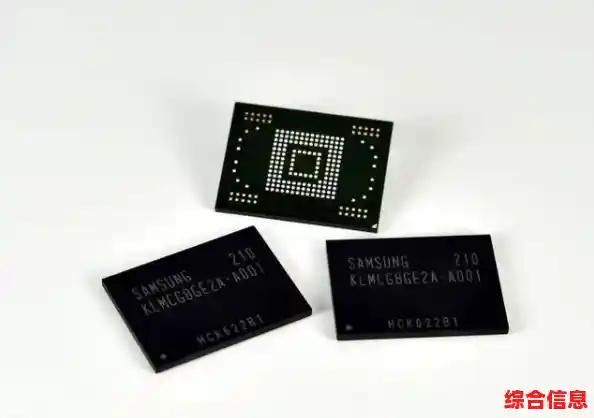
更换一块固态硬盘(SSD)是提升开机速度最彻底、最有效的方法,没有之一。

这就像把乡间小路换成高速公路,哪怕是五六年前的旧电脑,换上SSD后,开机速度也能有脱胎换骨的变化,从一分钟缩短到十几秒是常态,这是硬件层面的降维打击,任何软件优化都无法比拟。

最后提醒一个关键点:

所谓的“快速启动”效果,在你点击“关机”再“开机”时才会生效,如果你选择“重启”电脑,系统会进行一次完整的冷启动,这个过程会跳过快速启动的缓存,所以重启的速度会和以前差不多,甚至会感觉慢一点,这是正常现象,不代表设置没成功。

好了,这套从软件到硬件的“组合拳”打下来,只要你的电脑硬件没有硬性故障,开机速度绝对会有肉眼可见的提升,别光看,现在就动手试试吧,体验一下秒速开机的畅快感。

上一篇:想要新鲜感?植物大战僵尸星座版"的双子樱桃和水瓶葵让你眼前一亮!
下一篇:还在为手机内存不足发愁?云火影忍者手游云端畅玩不香吗?
相关文章