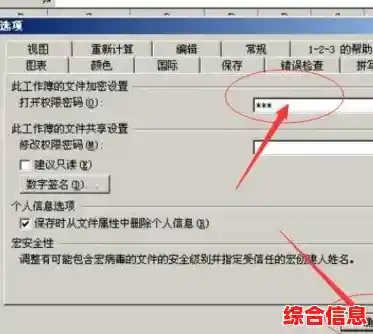

忘记Excel文件的密码,尤其是那个阻止你打开文件或修改内容的密码,确实是件非常恼火的事情,那种感觉就像钥匙明明就在家里,但你就是被锁在门外,干着急,别担心,遇到这种情况,你不是孤军奋战,而且有很多方法可以尝试来解决这个问题,下面我们就来详细聊聊几种最常见也最实用的方法,帮你快速恢复对文件数据的访问。
最重要的一步是冷静下来,仔细回想,很多时候,我们设置的密码可能并没有自己想象的那么复杂,先别急着上复杂的技术手段,试试这些最简单的可能性:你有没有用过一些对你来说有特殊意义的数字组合?比如生日、纪念日、手机号后几位、门牌号?或者是一个简单的英文单词,可能还结合了大小写?密码可能就是“password”或者“123456”这种看似不太可能、但很多人都会用的组合,把你能想到的所有可能性都列出来,逐一尝试,这个步骤虽然听起来很基础,但确实能解决相当一部分问题。
如果绞尽脑汁也想不起来,那么我们就需要借助一些外部工具了,这里主要分两种情况:一种是文件打开密码忘了,你根本打不开这个Excel文件;另一种是工作表保护密码忘了,你能打开文件,但是无法编辑里面的内容,尤其是无法修改某些单元格或者工作表。
对于第二种情况,也就是忘记工作表保护密码,这是相对容易解决的,有一个非常巧妙且不需要任何额外软件的方法,利用的是Excel的VBA宏功能,别被“宏”或者“VBA”这些词吓到,操作起来其实很简单,就像复制粘贴一样,具体步骤如下:确保你能打开这个Excel文件,按下键盘上的“Alt + F11”键,这会打开一个叫做VBA编辑器的窗口,在左边的“项目”栏里,找到并双击你当前正在操作的这个文件的工作表名称,在右侧空白的大代码区域,粘贴一段特定的VBA代码,这段代码你可以在网上轻松搜到,比如搜索“Excel解除工作表保护VBA代码”,有很多网站都会提供,粘贴好代码后,直接按一下键盘上的“F5”键来运行它,稍等片刻,通常会弹出一个提示框,告诉你密码已被破解,这时你回到Excel工作表,尝试一下,就会发现保护已经被解除了,你可以随意编辑了,这个方法之所以有效,是因为它绕过了密码验证机制,直接告诉Excel解除保护,对于旧版本的Excel文件特别有效。
如果你的Excel文件版本比较新,或者上述VBA方法失效了,那么你就需要考虑使用专门的密码恢复软件,这类软件在网络上有很多,有些是免费的,但功能可能有限制;有些是收费的,但功能更强大、成功率更高,它们的工作原理通常是采用“暴力破解”或者“字典攻击”的方式。“暴力破解”就是软件会尝试所有可能的字符组合,从简单的数字、字母开始,一直尝试到很复杂的组合,这种方法理论上最终一定能破解密码,但缺点是耗时很长,如果你的密码非常复杂,可能需要几天甚至更长时间。“字典攻击”则更智能一些,软件会使用一个包含成千上万常用密码的“字典”文件来尝试,比如常见的英文单词、名字、简单组合等,如果你的密码正好在这个字典里,破解速度就会非常快。
在选择这类软件时,一定要从可信的网站下载,避免安装恶意软件,使用起来通常也很直观:安装好软件后,打开它,选择你那个被密码保护的Excel文件,然后选择破解方式(比如优先尝试字典攻击),点击开始,软件就会自动运行了,你需要做的就是耐心等待,这类工具对于忘记文件打开密码和工作表保护密码通常都有效。
除了软件,你还可以尝试一下在线解密服务,有些网站提供上传文件并在线破解密码的服务,但这里要严重警告:这种方法存在极大的安全风险!因为你将包含可能敏感数据的公司文件或个人文件上传到了陌生的服务器上,你无法保证对方会如何处理你的文件,除非你的文件里完全没有敏感信息,否则非常不推荐使用这种方法。
还有一个不是办法的办法,但有时候也能救急:检查一下文件备份,你有没有习惯性地将重要文件备份到U盘、移动硬盘或者网盘(如百度网盘、OneDrive)?也许你能找到一份在设置密码之前保存的版本,虽然可能会丢失一些最新的修改,但总比完全无法访问所有数据要好得多。
忘记Excel密码虽然麻烦,但绝非无解,先从最简单的回忆和尝试开始,然后针对不同的保护类型(工作表保护或文件打开保护),选择VBA代码法或专业的密码恢复软件,在整个过程中,请务必谨慎对待在线服务,优先考虑数据安全,希望这些方法能帮助你尽快找回对重要文件的访问权,让工作重回正轨。