
电脑用得好好的,突然发现屏幕右下角那个熟悉的输入法图标不见了,或者怎么按快捷键都切换不出中文,只能打英文字母,这种情况确实让人非常着急,尤其是正在赶工或者需要紧急沟通的时候,别慌,这通常不是什么大问题,大多数情况下我们自己就能轻松解决,下面我就给你梳理一套从简单到复杂的排查和恢复步骤,你一步一步跟着来,基本上都能搞定。
第一步:最快速的检查——是不是不小心隐藏了?
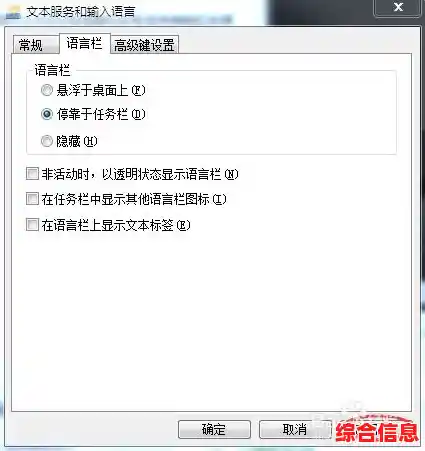
有时候输入法并没有真正“消失”,只是它的状态栏被我们无意中隐藏了,把鼠标移动到屏幕的最底部边缘,就是平时显示时间的任务栏那块区域,仔细看看,有没有一个非常小、半透明的键盘或者“中/英”字样的图标?如果有,右键点击它,看看菜单里有没有“显示语言栏”或者“还原语言栏”的选项,点击一下,它可能就回来了。
另一个可能是任务栏的设置被修改了,在任务栏的空白处点击右键,选择“任务栏设置”,在弹出的设置窗口里,找到“任务栏角部图标”或类似的选项,点进去,确保与输入法相关的开关(触摸键盘”或“输入指示”)是打开的状态,有时候关掉再重新打开一次,就能唤醒它。
第二步:试试“万能重启”大法
如果第一步没找到,别急着进行复杂操作,重启电脑是解决很多临时性软件故障的灵丹妙药,因为重启可以关闭所有正在运行的程序和进程,包括那个可能“卡住”了的输入法服务,简单地点击“开始”菜单,选择“重启”(不是关机再开机,最好是直接重启),电脑重新启动后,输入法有很大概率会恢复正常。
第三步:检查输入法服务是否被意外关闭
Windows系统有一个专门负责输入法的后台服务,如果这个服务没有运行,输入法自然就无法工作,我们可以检查一下:
Ctrl + Shift + Esc 键,打开“任务管理器”。启动这个服务后,再看看输入法是不是回来了。
第四步:去系统设置里“唤醒”输入法
如果服务是正常的,那可能是输入法在系统设置里被禁用了,我们得去系统的语言设置里看看:
第五步:当单一输入法出问题时(特别是第三方输入法)
如果你只是某一个输入法不能用(比如搜狗输入法不弹候选词框了),而系统自带的微软拼音还能用,那问题很可能出在这个输入法软件本身。
第六步:最后的排查——创建新用户账户
如果以上所有方法都失败了,问题可能出在你当前的用户配置文件上,配置文件损坏会导致各种奇怪的问题,包括输入法异常。
我们可以通过创建一个新的本地用户账户来测试:
遇到输入法消失,别紧张,按这个顺序来尝试: 先看是不是隐藏了 -> 不行就重启电脑 -> 再检查输入法服务 -> 然后去系统语言设置里调整 -> 单个输入法问题就重装它 -> 最后再考虑用户账户问题。
绝大多数情况在前四步就能解决,希望这个指南能帮你快速找回“失踪”的输入法,让你顺利继续工作!