
你是不是经常觉得用Word处理文档很浪费时间?明明只是调整一下格式,却花了半个多小时,写个报告,排版总是对不齐,目录怎么也弄不好,别担心,这些问题很多人都遇到过,Word里有很多隐藏的高效技巧,一旦掌握了,你就能快速打造出看起来非常专业的文档,把省下来的时间用在更重要的事情上。
第一部分:告别重复劳动,效率翻倍的编辑技巧
别再一个字一个字地修改了,你想把文档里所有的“公司”这个词后面都加上“(ABC有限公司)”,如果一个一个找,眼睛都要看花了,这时候,你要学会用“查找和替换”的高级功能,不只是替换文字,还能替换格式,把所有加粗的标题颜色改成蓝色,用这个功能一键就能搞定。
另一个必须会的技巧是“格式刷”,你辛辛苦苦调整好一个段落的字体、大小、行距,接下来还有十几个段落要弄同样的格式,怎么办?双击“格式刷”图标,它就会一直保持激活状态,你可以连续点击其他段落,所有格式瞬间复制过去,就像刷油漆一样方便,用完了,再按一下ESC键或者点击格式刷图标退出就行。
还有,多用“样式”,别手动去给标题改字体、加大、加粗了,在“开始”菜单栏里,找到“样式”库,把你的大标题设置为“标题1”,小节标题设置为“标题2”,这样做不仅速度快,而且整个文档的标题格式会完全统一,特别整齐,更重要的是,这是后面自动生成目录的基础。
第二部分:让文档“立”起来,排版不再是噩梦
很多人最头疼的就是排版,文字对不齐,图片乱跑,页码设置不好,是你没用对工具。
把“标尺”和“导航窗格”打开,在“视图”菜单里勾选它们,标尺可以让你精确控制段落缩进和制表符的位置,而导航窗格更神奇,当你用了“样式”之后,所有标题都会在左边窗格里列出来,你点击任何一个标题,页面立刻跳转到那里,检查长文档结构时特别方便。

对付图片和表格,关键是用对“环绕方式”,右键点击图片,选择“环绕方式”,试试“四周型”或者“紧密型”,这样图片就能和文字和谐共处了,你再用鼠标拖动它到想放的位置就行,它不会再乱跳了。
页码和页眉页脚,双击页面的顶部或底部区域,就能进入编辑状态,这里有个窍门:如果你不希望封面也有页码,可以在封面页的末尾插入一个“分节符”(在“布局”菜单的“分隔符”里找到“下一页”分节符),这样,你就可以在第二节里设置页码,并且让页码从1开始,而不会影响到封面。
第三部分:专业文档的“点睛之笔”
想让你的文档在别人面前显得特别专业?这几个功能一定要用上。
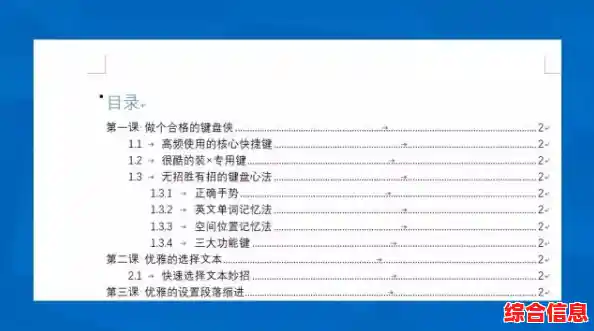
自动生成目录:当你已经把所有的标题都用“标题1”、“标题2”等样式设置好之后,把光标放在你想插入目录的地方,点击“引用”菜单,选择“目录”,选一个自动目录的样式,唰的一下,一个整齐、带页码的目录就生成了!以后文章内容有改动,页码变了怎么办?只需要在目录上右键点击“更新域”,选择“更新整个目录”,它就自动更新了,比你手动修改准确一百倍。
题注和交叉引用:如果你的文档里有好多图表,手动给它们编号“图1、图2……”会很麻烦,你可以右键点击图片,选择“插入题注”,Word会自动帮你编号,在正文里提到“详见图1”的时候,不要手动输入,用“引用”菜单里的“交叉引用”,选择对应的题注,这样即使你中间插入了新图,编号也会自动更新,永远不会错。
多级列表:当你需要写像“一、……(一)……1.……(1)……”这样复杂的层级时,千万别自己打,在“开始”菜单里找到“多级列表”功能,把它和你设置好的“标题”样式链接起来,Word就能自动帮你完成层级编号,既规范又省力。
最后的小贴士
这些技巧听起来可能有点多,但你不必一次性全部掌握,可以先从“格式刷”和“样式”开始用起,感受到效率的提升后,再慢慢尝试目录、题注等高级功能,最重要的是改变习惯,从手动操作转向让Word自动帮你完成。
Word是一个强大的工具,而不是一个简单的打字机,花一点时间学习这些技巧,你就能彻底告别加班改文档的烦恼,真正成为办公高手,从现在开始,打开一个你的旧文档,试着用上面的方法改造它吧,你会立刻看到不一样的效果!